
Privacy
共有のiPhoneやiCloudで写真をプライベートに保つ方法
まず良い知らせです。ファミリー共有はあなたの写真ライブラリを公開しません。本当に露出が起きるのは、共有のApple ID、共有写真ライブラリ、そして誰かに手渡した端末です。それぞれの仕組みと、大切な写真をプライベートに保つ方法を説明します。
まず良い知らせです。ファミリー共有はあなたの写真ライブラリを公開しませんし、iCloudのストレージプランを分け合っても各自の写真はプライベートなままです。本当に露出が起きるのはもっと限られた場面で、共有のApple ID、自分で有効にした共有写真ライブラリ、そして誰かに手渡した端末です。ここではそれぞれの仕組みと、そのすべてを通して大切な写真をプライベートに保つ方法を説明します。
短い答え:実際に共有されるもの
ファミリー共有に参加したり、iCloudのストレージプランを分け合ったりすると、カメラロールの中身がまるごと家族の目に触れるのではないか、という不安が広くあります。そうはなりません。設計上、ファミリー共有グループの各メンバーはそれぞれ自分のAppleアカウントを使い、同じiCloud+のストレージを使っていても、あなたの写真ライブラリはあなただけのものです。
写真が他人から見える状態になるのは、限られた具体的な場面だけで、しかもいずれもあなたが有効にするものです。共有のApple ID、iCloud共有写真ライブラリ、共有アルバム、そして複数人がロックを解除する端末です。どれもバックグラウンドで勝手に起きることはなく、それぞれあなたが設定するか、物理的に許すかのどちらかです。これは安心できる話です。どこに露出があるのかさえ分かれば、コントロールできるということだからです。
このガイドの残りではそれらの場面を順に見ていき、そのうえで、どの共有設定を使っていても本当に大切な数枚をプライベートに保つ方法を説明します。
ファミリー共有では写真は見られません
いちばんよくある不安を、きちんと片付けておきましょう。ファミリー共有でiCloud+プランを分け合うとき、Appleがまとめるのはストレージであって中身ではありません。各自が自分のAppleアカウントを持ち続け、あなたの写真もファイルもメッセージもあなただけのものです。家族が自分の端末を見ても、共有ストレージの設定画面を見ても、あなたのライブラリを閲覧することはできません。
ファミリー共有は購入やサブスクリプション、そして必要なら位置情報やスクリーンタイムを共有するための仕組みで、写真のような個人データを共有するためのものではありません。ですから「iCloudのプランを分け合っているけれど、写真を見られてしまうのか」という心配だけであれば、答えははっきり「いいえ」です。残るのはもっと限られた場面で、注意を向ける価値があるのはそちらです。
実際の境界線を知っておくと役に立ちます。ファミリー共有が設計上グループで共有するものは少しあります。App StoreやAppleでの購入、Apple OneやiCloud+のサブスクリプション、そして有効にした場合は「探す」(Find My)の位置情報と、子どものスクリーンタイムのレポートです。一方で決して触れないのが個人的なもの、つまり写真ライブラリ、メッセージ、メモ、メールです。境界は明確です。共有される便利さはあり、個人的な中身はありません。その線がどこにあるか分かっていれば、カメラロールを黙って開かれたのではと心配せずに、ファミリー共有を安心して使えます。
実際に写真が露出する場面
ここからは、他人が本当にあなたの写真を見られる状況と、その理由です。どれも、名前を挙げられるようになれば避けられます。
| 状況 | 誰が写真を見られるか | 理由 |
|---|---|---|
| 共有のApple ID(1つのアカウントで複数端末) | そのアカウントにサインインしている全員 | iCloud写真が1つのライブラリをすべての端末に同期する |
| iCloud共有写真ライブラリ | あなたが招待した最大6人 | 全員で持ち寄って見る共同のライブラリ |
| 共有アルバム | そのアルバムに招待した人だけ | あなたがその写真を選んで共有した |
| 物理的に共有している端末 | ロックを解除できる人全員 | 端末が開いていれば写真アプリはすぐそこにある |
パターンに注目してください。1つ目は設定の事故、真ん中の2つは自分で有効にした機能、最後は物理的なアクセスです。問題が違えば対処も違うので、順番に見ていきます。
共有Apple IDという落とし穴
いちばん大きく、いちばんよくある間違いは、2人(多くはパートナー同士)が1つのApple IDで両方のiPhoneにサインインすることです。こうすると、iCloud写真はそれを1つのライブラリとして扱い、すべての写真をアカウント上のすべての端末に同期します。あなたが自分のiPhoneで撮った写真が、共有機能を一切使っていないのに、相手の端末に静かに現れます。何ひとつ「共有している」ようには見えないので、この状況は多くの人の不意を突きます。実際には共有しているのです。
そして写真だけの話ではありません。共有のApple IDはメッセージ、連絡先、メモなども、アカウント上のすべての端末に同期します。つまりプライバシーの漏れはカメラロールよりずっと広い範囲に及びます。付き合い始めの便利さからこう設定して、そのまま存在自体を忘れてしまうことがよくあります。両方のiPhoneに同じ写真が並び始めたら、それが合図です。
解決策は構造的なものです。1つのApple IDを共有しないことです。各自に自分のAppleアカウントを持たせ、サブスクリプションやストレージのように共有される前提のものはファミリー共有で分け合います。当面は共有アカウントから抜けられないという場合、暫定的な一手は何を同期するかを制御することで、これはiPhoneの写真をiCloudに同期させない方法で扱っています。ただし本当の答えはアカウントを分けることで、Apple自身も共有のサインインではなくアカウントを分けることを勧めています。
iCloud共有写真ライブラリ:自動で共有されるものを知る
iCloud共有写真ライブラリは本当に便利な機能です。最大6人で1つのコレクションを共有でき、家族や旅行にぴったりです。注意点は、思っているより自動的に写真が共有側へ移ることがあることです。設定するときに、既存のライブラリを共有するか、特定の期間の写真を共有するか、他のメンバーの近くにいるときに撮った新しい写真を共有するかを選べ、さらにカメラには、新しく撮った写真を自分のライブラリと共有ライブラリのどちらに入れるかを決めるスイッチがあります。
どれも欠陥ではなく、それがこの機能の狙いです。ただ、自分がどのモードにいるかを知っておく必要はあります。個人的に持っておきたかった写真が共有ライブラリに入ってしまわないようにするためです。使うのであれば、大切なものを撮る前にカメラのライブラリ切り替えスイッチを確認し、本当にプライベートな写真は共有ライブラリから完全に外しておきましょう。
もし誤って写真が共有ライブラリに入ってしまっても、写真のオプションから自分のライブラリに戻せますし、合わないと感じたら設定から共有ライブラリ自体を抜けることもできます。いずれにしても、いちばん安全な習慣は大切なものを最初から入れないことです。いちど共有された写真は、他のメンバーがすでに見たり保存したりしている可能性があるからです。
家族みんなで使う端末
最後の場面がいちばん物理的です。キッチンのテーブルに置かれた家族共用のiPad、あるいは動画を見せるために子どもに渡したiPhone。ロックの解けた端末を手にしている人は、写真アプリを開いてスクロールできます。ここではソフトウェア側の共有設定は的外れです。相手はもう画面を手の中に持っているからです。
知っておく価値があるのは、家庭用の普通のiPadには本当のマルチユーザー機能がないということです。全員が同じアプリ群と同じ写真ライブラリを使い、切り替えれば自分の写真が隠れるような「自分のアカウント」は存在しません。Appleはサインインを分けられる共有iPadというモードを用意していますが、これは学校や企業向けで、家庭向けではありません。ですから家族共用のタブレットでは、「自分のプロフィールにログインすればいい」という発想は行き場がないのです。
内蔵の「非表示」アルバムは答えのように見えますが、本当の答えではありません。メインのグリッドから写真を取り除くだけで、「非表示」アルバム自体はアプリの「その他」セクションにあり、気になった人は誰でも開けます。今はFace IDでロックされるようになりましたが、それは端末側のロックであって、本当に切り離されているわけではありません。内蔵機能の正直な限界についてはiPhoneで写真を隠す方法で詳しく見ています。他人も使う端末では、「非表示」と「プライベート」は同じではありません。
少しの間、誰かにiPhoneを渡すとき
同じ問題のもう少し穏やかな形が、日常的な手渡しです。1枚見せるために友人にロックを解いたiPhoneを渡す、あるいは遊ばせるために子どもに渡す。その瞬間、相手は見せたかった写真からスワイプで抜け出して、ライブラリの残り全部に入っていけます。iOSにはまさにこのための機能があり、アクセスガイドといいます。コードを入力するまでiPhoneを1つのアプリに固定するものです。アクセシビリティで有効にすれば、サイドボタンを3回押すだけで、iPhoneを持っている人を開いたアプリだけに留められます。小さな習慣ですが、意外とよくある隙間を塞いでくれます。
本当にプライベートな写真を守る
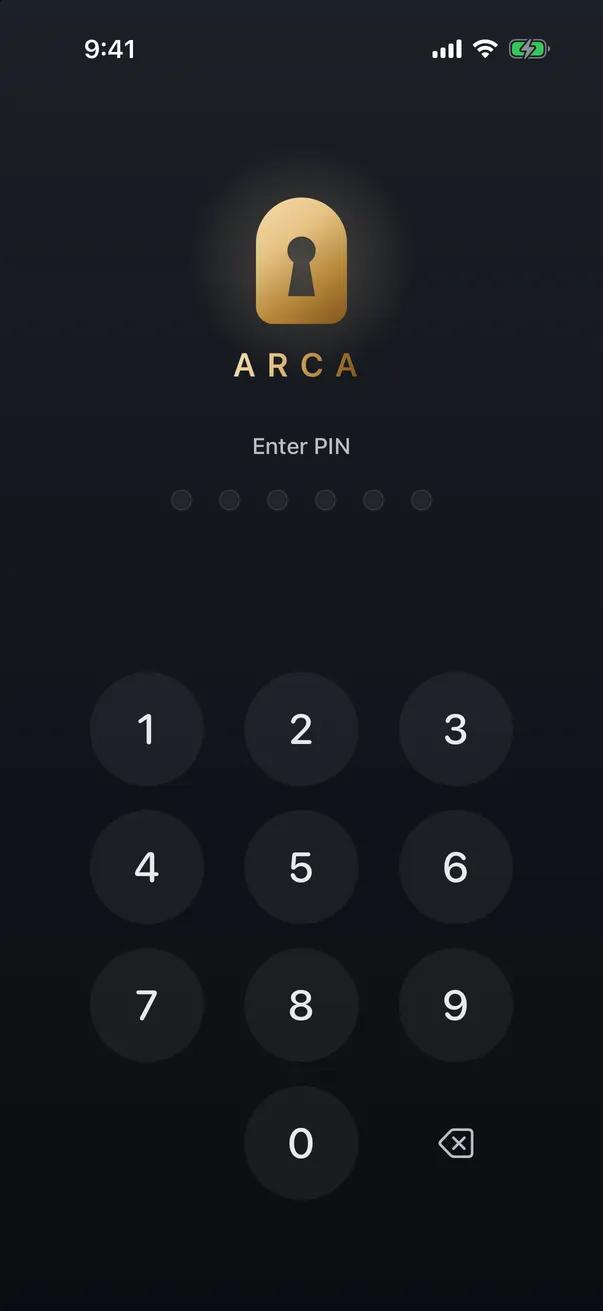
これらすべての場面を通して、どの共有設定であっても通用する方法が1つあります。大切な写真を、独立した鍵のかかった暗号化保管庫に入れることです。Arcaがしているのはそれです。写真を移すと、その写真はArgon2idであなたのPINから導いた鍵を使ってAES-256-GCMで暗号化され、写真ライブラリとは別の、アプリ自身のコンテナの中に置かれます。サーバーもアカウントも背後にありません。
なぜそれが上のどのシナリオにも耐えるのか。写真が写真ライブラリにないからです。だから共有のApple IDで同期されることも、共有写真ライブラリに引き込まれることも、共有端末で誰かが写真アプリを開いたときに現れることもありません。iPhoneのロックを解いても保管庫は開きません。保管庫には独自のPINがあるからです。Arcaにはおとりの保管庫もあり、圧力の下でロックを解かされた場合でも、プライベートに保ちたい写真ではなく当たり障りのない一式を見せられます。仕組みについてはセキュリティのページで詳しく読めます。
限界についても、いつも通り正確に書いておきます。保管庫が守るのは実際にそこへ移した写真だけで、カメラロールから元の写真を削除しなければ、露出したままのコピーが残ります。またバックアップではないので、写真を失って困るのであれば、自分でどこか安全な場所にコピーを持っておいてください。保管庫がするのは、いちばんプライベートな写真をすべての共有の仕組みから一度に外すことです。
まとめ
共有のiCloudアカウントをめぐる不安の多くは、向ける先が違っています。ファミリー共有は初期状態であなたの写真をプライベートに保ちます。本当の露出はもっと短いリストから来ます。1つのライブラリをあらゆる場所に同期する共有のApple ID、自分で有効にした共有写真ライブラリや共有アルバム、そして他人がロックを解除する端末です。各自に自分のAppleアカウントを持たせ、カメラがどのライブラリに保存しているかを把握し、本当にプライベートでなければならない写真は、独立した鍵のかかった暗号化保管庫に入れておきましょう。そうすれば、どんな共有設定も、借りたiPhoneも、そこには届きません。
Frequently asked questions
iCloudのストレージを家族と共有していると、写真も見られますか? +
いいえ。ファミリー共有でiCloud+のストレージプランを分け合っても、各自は自分のAppleアカウントを使い続けるので、それぞれの写真ライブラリはプライベートなままです。ストレージプランの共有は写真の共有とは違います。家族があなたの写真を見られるのは、共有アルバムかiCloud共有写真ライブラリを実際に使っている場合だけで、どちらも自分で有効にする必要があります。
ファミリー共有は写真をグループに共有しますか? +
個人のライブラリは共有しません。ファミリー共有がまとめるのはApp Storeでの購入やサブスクリプション、必要に応じて位置情報やスクリーンタイムなどで、写真は公開しません。家族に写真が見えるようになるのは、自分で有効にする2つの機能だけです。特定の写真のための共有アルバムと、共同のコレクションのための共有写真ライブラリです。どちらも有効にしなければ、ライブラリはあなたのものです。
家族みんなで使うiPhoneで写真をプライベートに保つには? +
複数人がロックを解除する端末では、内蔵の「非表示」アルバムでは足りません。メインのグリッドから隠すだけで、「非表示」アルバムを開いた人には見えてしまうからです。共有端末でプライベートに保たなければならない写真は、独自のPINを持つ暗号化保管庫に入れてください。そうすればiPhoneのロックを解いても、その写真は開きません。保管庫の鍵は端末の鍵とは別です。
Keep reading
Privacy
誰かにスマホを見られたか調べる方法
正直に言うと、iPhoneは誰が写真を開いたかを記録していないので、確実に知ることはたいていできません。それでも確認する価値のある手がかりはありますし、のぞき見を検知するより有効な一手は、のぞき見しても無意味な状態にすることです。その両方を説明します。
Privacy
iPhoneを紛失・盗難されたときに写真を守る方法
「探す」と「盗難デバイスの保護」はアカウントを守りますが、カメラロールはパスコードで開いたままです。端末を奪われたときに、プライベートな写真を実際に守る方法をまとめます。
Privacy
iPhoneのパスコードを知られると、何を見られるのか
iPhoneのパスコードは画面ロックではなく、マスターキーです。それが何を開けるのか、「盗難デバイスの保護」が守るものと守らないもの、そしてパスコードでは決して開かない唯一の錠を説明します。
Your photos. Truly private.
Download Arca and lock your first photos away in under a minute. No account, no cloud, no one but you.
Free to download · iPhone · iOS 18+