
Privacy
iPhoneを紛失・盗難されたときに写真を守る方法
「探す」と「盗難デバイスの保護」はアカウントを守りますが、カメラロールはパスコードで開いたままです。端末を奪われたときに、プライベートな写真を実際に守る方法をまとめます。
iPhoneを紛失した、あるいは盗まれたら、この順番で3つのことを行ってください。「探す」(Find My)で紛失としてマークし、Appleアカウントのパスワードを変更し、取り戻すのを諦めた時点で遠隔消去します。これで守れるのはアカウントです。写真は別の問題です。カメラロールは顔ではなく、パスコードで開くからです。
紛失、盗難、パスコードの覗き見。3つの別々の問題
多くの人はこれらをひとまとめにしますが、必要な対応は異なります。そして最悪のケースは、たいていの人が思い浮かべるものではありません。
紛失した端末は、たいていプライバシー上のリスクが低い出来事です。拾った人があなたのパスコードを知っていることはまずないので、Face IDと強固なパスコードがあれば、居場所を突き止めるか消去するまで相手を締め出せます。
転売目的で盗まれた端末も似ています。窃盗犯のほとんどは端末を消去して売りたいだけです。彼らが競争しているのはアクティベーションロックであって、カメラロールを眺めることではありません。
プライバシーにとって本当の脅威は、覗き見されたパスコードです。バーや地下鉄でパスコードを入力するところを見られ、そのあとで端末を奪われる。これで相手は、すべてを開ける唯一の秘密を手に入れます。この特定のパターンこそ、Appleが「盗難デバイスの保護」を作った理由であり、この記事の残りが真剣に扱うのもこのケースです。
自分がどの状況にいるかが分かれば、どれだけ心配すべきか、そして標準機能がどこで助けにならなくなるかが見えてきます。
最初の1時間。「探す」、紛失モード、遠隔消去
端末がなくなったと気づいた瞬間、優先すべきは端末ではなくアカウントです。別のデバイスか、icloud.comのブラウザから、次のリストを順に進めてください。
- 「探す」で紛失としてマークする。 端末がロックされ、Apple Payが停止し、任意のメッセージが表示され、位置情報の追跡は有効なまま保たれます。コートのポケットから出てきたら元に戻せます。
- Appleアカウントのパスワードを変更する。 これで窃盗犯は他の端末からiCloudにアクセスできなくなり、アカウントの変更もできなくなります。
- サインインしたままの重要なサービスのパスワードを変更する。 まずメールからです。メールは他のすべてを再設定する経路だからです。
- 届け出る。 通信キャリアに連絡し、盗難ならシリアル番号を添えて警察に届け出ます。
- 遠隔消去は最後に。 端末が戻ってこないと確信したら、「このデバイスを消去」で消します。これを最後にするのは、消去すると通常は追跡できなくなるからです。
これらの手順はどれも、窃盗犯がパスコードを知らないことを前提にしていません。そこが要点です。最悪の場合でも、アカウントの層は守られます。写真の層には別の道具が必要です。
「盗難デバイスの保護」は、いまや初期設定でオン
「盗難デバイスの保護」は、パスコードを盗まれる問題へのAppleの答えです。iOS 26.4からは設定の奥に埋もれているのではなく、全員に対して初期設定でオンになりました。iPhoneが慣れない場所にあるとき、この機能は、窃盗犯があなたのデジタル生活を乗っ取るために使う操作に摩擦を加えます。
| 慣れた場所から離れているときの操作 | 「盗難デバイスの保護」が要求するもの |
|---|---|
| 保存されたパスワードとパスキーの表示 | Face IDまたはTouch ID。パスコードでの代用は不可 |
| Safariで保存済みの支払い方法を使う | Face IDまたはTouch ID |
| Appleアカウントのパスワードの変更 | 生体認証、1時間の待機、そして再度の生体認証 |
| 「探す」または「盗難デバイスの保護」をオフにする | 生体認証、1時間の待機、そして再度の生体認証 |
| すべてのコンテンツと設定を消去 | 生体認証、1時間の待機、そして再度の生体認証 |
1時間のセキュリティ遅延が、うまくできている部分です。パスコードを知っていて、あなたの顔が目の前にある窃盗犯でさえ、あなたのAppleアカウントを静かに乗っ取ることはできません。重要な変更には1時間待って再度認証することが求められ、その時間があればあなたは端末を紛失としてマークできるからです。使うには2ファクタ認証、パスコード、Face IDまたはTouch ID、そして「利用頻度の高い場所」がオンになっている必要があります。不安なら、設定の「Face IDとパスコード」で有効になっているか確認してください。
誰も触れない抜け穴。写真はパスコードで開く
ここが、この機能を絶賛する記事が飛ばしがちな部分です。「盗難デバイスの保護」が守るのはあなたのアカウントであって、中身ではありません。パスワードの変更、ウォレット、保存済みのログイン情報には関門を設けますが、写真アプリを生体認証の壁の向こうに置くわけではありません。
つまり、ロックが解除されたあなたの端末を誰かが手にしていたり、パスコードを入力するところを見られていたりすれば、その人は写真アプリを開いて自由にスクロールできます。標準の「非表示」アルバムも助けにはなりません。同じ写真アプリの中にあり、同じパスコードやFace IDで開くからです。iPhoneの「非表示」アルバムが実際にはプライベートではない理由については一本の記事にまとめました。要点は、ちらりと見られるのは防げても、意図してあなたのロック解除済みの端末を手にしている相手には通用しない、ということです。
これは「盗難デバイスの保護」の欠陥ではありません。アカウントの乗っ取りを止めるために設計され、その仕事はきちんと果たしています。ただそれは、他人に最も見られたくない写真が、あなたのパスコードと同じ強さでしか守られていないという意味でもあります。そしてパスコードは、覗き見られ、推測され、あるいは強要されうる短い文字列です。
iCloudにあるコピーはどうなるのか
考えておくべき第二の戦線があります。iCloud写真がオンなら、カメラロールのすべての画像はiCloudのフォトライブラリにも存在し、あなたのアカウントにサインインしているどの端末からも届きます。端末を紛失としてマークして消去することは端末の問題を片づけますが、クラウド側のコピーは別の話です。
Appleの「高度なデータ保護」はiCloudの写真をエンドツーエンドで暗号化するので、Apple自身も読めなくなります。これは、ほとんどの人が一度も入れないままのプライバシー設定の中でも指折りのものです。ただしエンドツーエンド暗号化が守るのはAppleのサーバー上のデータであって、誰かがすでに自分の管理する端末であなたのアカウントにサインインしている場合には何の役にも立ちません。端末がなくなった瞬間にAppleアカウントのパスワードを変えるべき本当の理由は、そこにあります。
本当に見られたくない写真に対するより素直な答えは、クラウド同期の外に置いておくことです。そもそもiCloud写真に入らない写真には、あとからアカウントに侵入した人も手が届きません。その仕組みはクラウドを信頼せずにプライベートな写真をバックアップする方法で扱いました。暗号化したライブラリを端末そのものに保持する保管庫は、その考え方の最もシンプルな形です。
大事な写真のための、別の鍵
対策は多層防御です。大事な写真は、端末のパスコードとは切り離された独自の鍵を持つ保管庫に入れておきます。そうすれば、端末のロックが解除されていても、プライベートな一群までロックが解除されたことにはなりません。
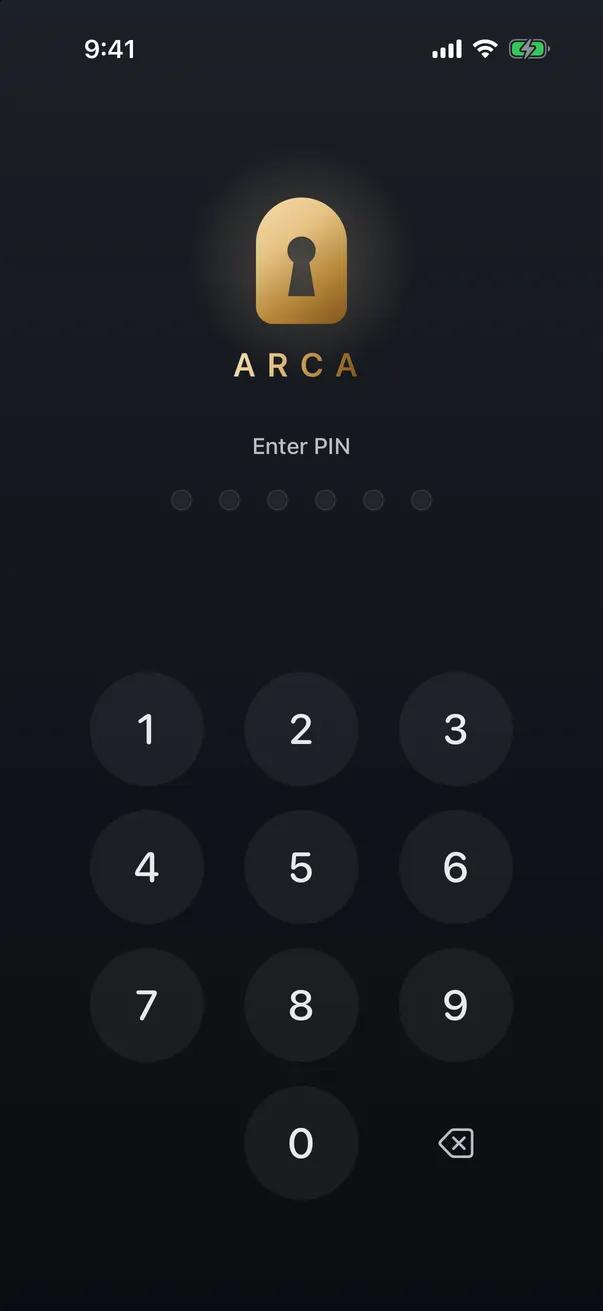
これはArcaが解決するために作られた問題なので、その仕組みと、できないことを正確に書いておきます。
- 端末上でのAES-256-GCM暗号化。 保管庫の写真は端末そのもので暗号化されます。暗号鍵は保管庫のPINからArgon2idで導出されます。これは遅くメモリを多く使う関数で、PINの総当たりを高くつくものにします。
- サーバーなし。 Arcaにはクラウドのアカウントがなく、何もアップロードしません。暗号化された写真が端末を離れることは一度もないので、侵害されたり、令状で差し出されたり、スキャンされたりする会社側のコピーは存在しません。
- 独立したPIN。 保管庫は端末のパスコードでは開きません。ロック解除済みのあなたの端末の中にいる人も、保管庫では閉じた扉に突き当たります。
- おとりの保管庫。 2つ目のPINは当たり障りのない中身を開きます。これが最も効くのは、危険が二度と会わない見知らぬ人ではなく、アプリを開くよう迫ってくる相手である場合です。
できないことも率直に書きます。端末を奪われること自体は防げません。通常のカメラロールに残した写真には何もしません。そして、あなたが強要されて開く気になっている保管庫は、どんな暗号化でも守れません。おとりが存在する理由はまさにそこにあります。こうした基準で保管庫アプリを見極める方法を知りたい方は、写真保管庫アプリは安全かというガイドに、確かめるべき質問をまとめてあります。暗号化は役割の決まった道具であって、魔法の盾ではありません。
必要になる前に整えておく
端末がなくなってからでは、こうした設定を落ち着いて行うことはできません。いまの5分は、あとの1時間のパニックより価値があります。
- 「探す」をオンにする。 設定で、ネットワークと「最後の位置情報を送信」も含めて有効にしておけば、バッテリーが切れても端末を見つけられます。
- 「盗難デバイスの保護」がオンか確認する。 「Face IDとパスコード」の中にあります。いまは初期設定でオンですが、そのままにしておいてください。
- パスコードは6桁以上にする。 4桁ではなく、人前で入力するときは画面を隠します。
- Appleアカウントの2ファクタ認証を設定する。 まだなら今すぐに。「盗難デバイスの保護」はこれに依存しています。
- プライベートな写真を独自のPINを持つ保管庫に移す。 そのうえでカメラロールから元の写真を削除し、「最近削除した項目」を空にして、暗号化されたコピーだけを残します。
この5つをやっておけば、紛失・盗難のシナリオはプライバシーの緊急事態から、面倒事と保険の請求へと縮みます。アカウントはAppleが守り、本当に大切な写真は、あなたのパスコードでは開かない鍵が守ります。順番も大切です。端末が手元にあるうちに整えてください。ここに挙げたスイッチはどれも、端末が他人の手に渡った瞬間、届かなくなります。
端末をなくすだけでも十分に消耗するのに、その上さらに誰が写真を見ているのかと考えずに済むように。標準の機能は多くのことをしてくれますし、独立した保管庫は、標準機能がそもそも担うつもりのなかった部分を静かに引き受けます。
Frequently asked questions
「盗難デバイスの保護」は写真を見られないようにしてくれますか? +
直接には守りません。「盗難デバイスの保護」は、慣れた場所から離れているときに特定の操作でFace IDやTouch IDを要求することで、Appleアカウント、保存されたパスワード、ウォレットを守ります。カメラロールをその生体認証の関門の内側に置くわけではありません。写真アプリは端末のパスコードで開いたままなので、パスコードを知っている人は写真を見られます。
パスコードを知られていたら、窃盗犯は写真を見られますか? +
見られます。端末のパスコードは、写真アプリと標準の「非表示」アルバムを含め、端末全体のロックを解除します。だからこそ独自のPINを持つ別の暗号化された保管庫が意味を持ちます。端末そのもののロックが解除されていても、大事な一群はロックされたままだからです。人前でパスコードを入力するのは避けてください。誰かが見ているかもしれません。
盗まれたiPhoneは遠隔で消去すべきですか? +
戻ってこないと確信していて、端末よりデータのほうが大事なら、消去してください。まず「探す」で紛失としてマークします。端末がロックされ、追跡は有効なまま保たれます。消去するのは取り戻すのを諦めてからにしてください。消去すると通常は端末の位置を特定できなくなるからです。iCloudのバックアップが最近のものなら、消去で失うものはわずかです。
Keep reading
Privacy
iPhoneのパスコードを知られると、何を見られるのか
iPhoneのパスコードは画面ロックではなく、マスターキーです。それが何を開けるのか、「盗難デバイスの保護」が守るものと守らないもの、そしてパスコードでは決して開かない唯一の錠を説明します。
Privacy
誰かにスマホを見られたか調べる方法
正直に言うと、iPhoneは誰が写真を開いたかを記録していないので、確実に知ることはたいていできません。それでも確認する価値のある手がかりはありますし、のぞき見を検知するより有効な一手は、のぞき見しても無意味な状態にすることです。その両方を説明します。
Privacy
共有のiPhoneやiCloudで写真をプライベートに保つ方法
まず良い知らせです。ファミリー共有はあなたの写真ライブラリを公開しません。本当に露出が起きるのは、共有のApple ID、共有写真ライブラリ、そして誰かに手渡した端末です。それぞれの仕組みと、大切な写真をプライベートに保つ方法を説明します。
Your photos. Truly private.
Download Arca and lock your first photos away in under a minute. No account, no cloud, no one but you.
Free to download · iPhone · iOS 18+