
Guides
كيف تقفل تطبيق «الصور» على آيفون (iOS 18)
يتيح لك iOS 18 قفل تطبيق «الصور» خلف Face ID ببضع نقرات، فلا يستطيع من يستعير هاتفك فتح ألبوم الكاميرا. خطوة مفيدة فعلًا، ولها حدود حقيقية. إليك كيفية تنفيذها، وما الذي تحميه وما لا تحميه.
على iOS 18 أو أحدث تستطيع قفل تطبيق «الصور» خلف Face ID في نحو عشر ثوانٍ: المس أيقونة «الصور» مع الاستمرار، اضغط «طلب Face ID»، ثم أكّد. بعد ذلك يتعيّن على كل من يفتح «الصور» أن يجتاز Face ID أولًا. تحسّن حقيقي للخصوصية اليومية، لكن له حدودًا تستحق المعرفة قبل الاعتماد عليه.
كيف تقفل تطبيق «الصور» على iOS 18
أضافت Apple قفل التطبيقات المدمج في iOS 18، وهو يعمل مع أي تطبيق تستطيع لمسه مع الاستمرار على الشاشة الرئيسية، ومنها «الصور». ولا شيء يحتاج إعدادًا مسبقًا سوى أن يكون Face ID (أو رمز الدخول) مفعّلًا لديك أصلًا. إليك الخطوات:
- اذهب إلى الشاشة الرئيسية وابحث عن تطبيق «الصور».
- المس أيقونته مع الاستمرار حتى تظهر قائمة الإجراءات السريعة.
- اضغط طلب Face ID (على الأجهزة الأقدم تظهر باسم Touch ID أو رمز الدخول).
- في نافذة التأكيد، اضغط طلب Face ID مرة أخرى.
هذا كل شيء. من الآن فصاعدًا، كلما ضغط أحدهم على «الصور» طلب الهاتف Face ID قبل الفتح، وعند فشل المسح يعود إلى رمز دخولك. وإذا أردت إزالة القفل في أي وقت، المس الأيقونة مع الاستمرار مجددًا واختر عدم طلب Face ID. انتبه إلى أن هذا يتطلب iOS 18 أو أحدث؛ أما على الإصدارات الأقدم فلن يظهر الخيار ببساطة.
وهناك أثر جانبي لطيف: بمجرد قفل التطبيق، يتوقف محتواه عن الظهور في أماكن قد لا تخطر ببالك، مثل نتائج بحث Spotlight واقتراحات Siri ومعاينات الإشعارات وCarPlay. فتطبيق «الصور» المقفل أهدأ كما أنه أصعب فتحًا.
كيف تخفي تطبيق «الصور» أيضًا
القفل يتحكم بمن يستطيع فتح التطبيق؛ أما الإخفاء فيذهب خطوة أبعد ويزيل الأيقونة من شاشتك الرئيسية كليًا، ويضعها في مجلد «مخفي» أسفل مكتبة التطبيقات. ومع معظم التطبيقات يكون المسار هو القائمة نفسها عند اللمس مع الاستمرار: اضغط إخفاء وطلب Face ID، ثم صادِق، ثم أكّد. يختفي التطبيق من الشاشة الرئيسية ومن البحث، ولا يعود للظهور إلا حين تفتح مجلد «مخفي» وتجتاز Face ID.
وهنا تحفظان صادقتان. حفنة من التطبيقات المدمجة يمكن قفلها لكن لا يمكن إخفاؤها، فخيار الإخفاء ليس مضمونًا مع كل تطبيقات Apple. كما أن إخفاء تطبيق «الصور» لا يوقف عمل «الكاميرا» ولا حفظ اللقطات الجديدة؛ إنه يخفي التطبيق الذي تتصفح الصور فيه فحسب. الإخفاء في جوهره مسألة ترتيب وطبقة أخف من التكتم، لا تشفير إضافي.
أي التطبيقات يمكنك قفلها، وأيها لا يمكن؟
الحيلة نفسها باللمس مع الاستمرار تعمل مع كل شيء تقريبًا، فقفل التطبيقات ليس حكرًا على «الصور». والتطبيقات الأجدر بالقفل هي تلك التي تحمل معلومات قد يعثر عليها أحدهم مصادفةً على هاتف مستعار:
- الصور. ألبوم الكاميرا، وهو الأوضح.
- الرسائل. المحادثات والوسائط المشتركة ورموز التحقق.
- الملاحظات. حيث يحتفظ كثيرون بقوائم حساسة ومسوحات مستندات.
- البريد. وهو عمليًا مركز إعادة تعيين كلمات السر لحياتك الرقمية كلها.
- تطبيقات البنوك والصحة. كثير منها يضيف قفله الخاص، لكن قفل النظام سند مفيد.
- تطبيقات الصور والتخزين السحابي من جهات أخرى. أي شيء يحمل نسخة من صورك.
وبعض التطبيقات المدمجة لا يمكن قفلها، فلا تفترض أن الخيار متاح في كل مكان. تترك Apple تطبيقات «الكاميرا» و«الحاسبة» و«الساعة» و«جهات الاتصال» وFind My و«الخرائط» و«الاختصارات» و«الإعدادات» بلا إمكانية قفل، غالبًا لأنها تحتاج أن تعمل فورًا أو من شاشة القفل. مقايضة معقولة، لكنها تعني أن «الإعدادات» نفسه يبقى مفتوحًا، فقفل التطبيقات يحمي تطبيقات المحتوى فرادى بدل أن يغلق الهاتف كله.
ما الذي يحميه قفل تطبيق «الصور» فعلًا
حين تستخدمه فيما يجيده، يستحق قفل التطبيقات التفعيل بجدارة. فالخطر اليومي الذي يعالجه هو الأشيع على الإطلاق: تناول هاتفك المفتوح لأحدهم ليرى صورة، أو ليبحث عن رقم، أو لتترك طفلًا يلعب لعبة، فينزلق إلى «الصور». ومع التطبيق مقفلًا، يصطدم ذلك الفضول العابر بطلب Face ID بدل ألبوم الكاميرا.
مكسب بجهد ضئيل في موقف حقيقي ومتكرر. أنت لا تدافع عن نفسك أمام مختبر أدلة جنائية؛ بل أمام الصديق أو الزميل أو الشريك أو الطفل الذي يمسك هاتفك المفتوح لدقيقة. ولهذا الغرض تحديدًا، بوابة Face ID على تطبيق «الصور» هي الحجم الصحيح من الحماية، وكون ذلك يزيل صورك أيضًا من البحث والإشعارات مكافأة هادئة.
ما الذي لا يحميه
هنا الجزء الذي تتخطاه معظم الأدلة الإرشادية، وهو مهم. قفل تطبيق «الصور» يغيّر من يستطيع فتح تطبيق واحد على جهاز واحد. ولا يغيّر أين تعيش صورك، ولا كيف تتزامن، ولا أي التطبيقات الأخرى تستطيع رؤيتها. والدقة في هذه النقطة هي الفرق بين الشعور بالخصوصية وامتلاكها.
| هل قفل تطبيق «الصور»… | الواقع |
|---|---|
| يمنع أحدًا من فتح «الصور» عابرًا على هاتفك المفتوح | نعم، يطلب Face ID |
| يخفي الصور عن البحث وSiri والإشعارات | نعم |
| يزيل الصور من مكتبتك | لا، تبقى موجودة وغير مشفّرة |
| يوقف مزامنة صور iCloud لها | لا، تستمر بالمزامنة إلى أجهزتك الأخرى |
| يحجب التطبيقات الأخرى التي تملك إذن الوصول للصور | لا، وApple نفسها تحذّر من أنها تستطيع عرضها |
| يسري على كل أجهزتك | لا، إنه خاص بكل جهاز ولا يتزامن |
الصف الخامس هو ما يفوت الناس. فحين تقفل «الصور»، يعرض iOS إشعارًا صغيرًا يوضح أن التطبيقات الأخرى التي تملك إذن الوصول إلى مكتبتك قد تظل تعرض صورك دون أي مصادقة. وهكذا يستطيع تطبيق تواصل اجتماعي أو محرّر صور منحته الإذن أن يُظهر بهدوء الصور نفسها التي ظننت أنك أقفلتها. ويستحق الأمر مراجعة أي التطبيقات تستطيع الوصول إلى صورك إلى جانب قفل التطبيق، لأن القفل والأذونات بابان منفصلان.
تخيّل النسخة اليومية من هذا. تقفل «الصور» على آيفونك، لكن مكتبة iCloud نفسها مفتوحة على الآيباد فوق طاولة القهوة، وتطبيق تحرير جرّبته مرة لا يزال يملك وصولًا كاملًا إلى صورك. أدّى القفل عمله على باب واحد بينما بقي بابان مفتوحين على مصراعيهما. وهذا ليس سببًا لترك القفل؛ بل سبب لئلا تخلط بينه وبين التشفير.
ألبوم «مخفي» المدمج ليس الشيء نفسه
من السهل الخلط بين قفل التطبيقات وألبوم «مخفي» داخل تطبيق «الصور»، لكنهما يحلّان مشكلتين مختلفتين. ألبوم «مخفي» ينقل صورًا مختارة من شبكتك الرئيسية إلى مجلد مقفل بـ Face ID افتراضيًا. مريح، لكن الصور تبقى داخل تطبيق «الصور»، وداخل مكتبتك، وتتزامن عبر iCloud كأي صورة أخرى.
بعبارة أخرى، ألبوم «مخفي» يخفي الصور عن النظر؛ لا يؤمّنها. فمن يدخل تطبيق «الصور»، سواء لأنه غير مقفل على جهاز آخر أو لأنه اجتاز Face ID، يستطيع فتح ألبوم «مخفي» ورؤية كل ما فيه. والقصة نفسها مع ألبوم «المحذوفة مؤخرًا»، المقفل بـ Face ID افتراضيًا هو أيضًا، ومع ذلك يبقى مجرد مجلد صور عادية تنتظر انقضاء ثلاثين يومًا قبل المحو. وقد استعرضنا الحدود الحقيقية لهذه الميزات في لماذا ألبوم «مخفي» في الآيفون ليس خاصًا. قفل تطبيق «الصور» بأكمله خطوة أقوى من الاعتماد على ألبوم «مخفي»، لكن كليهما يشتركان في السقف نفسه: تبقى الصور عناصر عادية غير مشفّرة داخل مكتبتك.
قفل التطبيق مقابل خزنة مشفّرة
متى يكفي إذن قفل تطبيق «الصور»، ومتى تحتاج إلى أكثر؟ الجواب الصادق أن الأمر يعود إلى ما تحتمي منه. فلإبقاء هاتف مستعار خارج ألبوم الكاميرا، قفل التطبيقات هو الأداة الصحيحة ويمكنك التوقف عندها. أما للصور التي قد تؤذيك فعلًا لو تسرّبت، فلا يكفي، لأن كل ما سبق يظل ساريًا: تبقى الصور غير مشفّرة في مكتبة تتزامن مع السحابة ويمكن لتطبيقات أخرى بلوغها.
الخزنة المشفّرة تعمل بمبدأ مختلف. فبدل وضع قفل على التطبيق الذي يعرض صورًا لا تزال في مكتبتك، تنقل الصور خارج المكتبة تمامًا وتشفّرها في حاوية منفصلة. وقد قارنّا المقاربتين بالتفصيل في قفل تطبيقات iOS مقابل خزنة الصور. والخلاصة: القفل يحرس بابًا يؤدي إلى غرفة مليئة بصورك، بينما الخزنة تُخرج الصور من الغرفة إلى صندوق آمن لا تفتحه إلا أنت.
أين يقع Arca من هذا
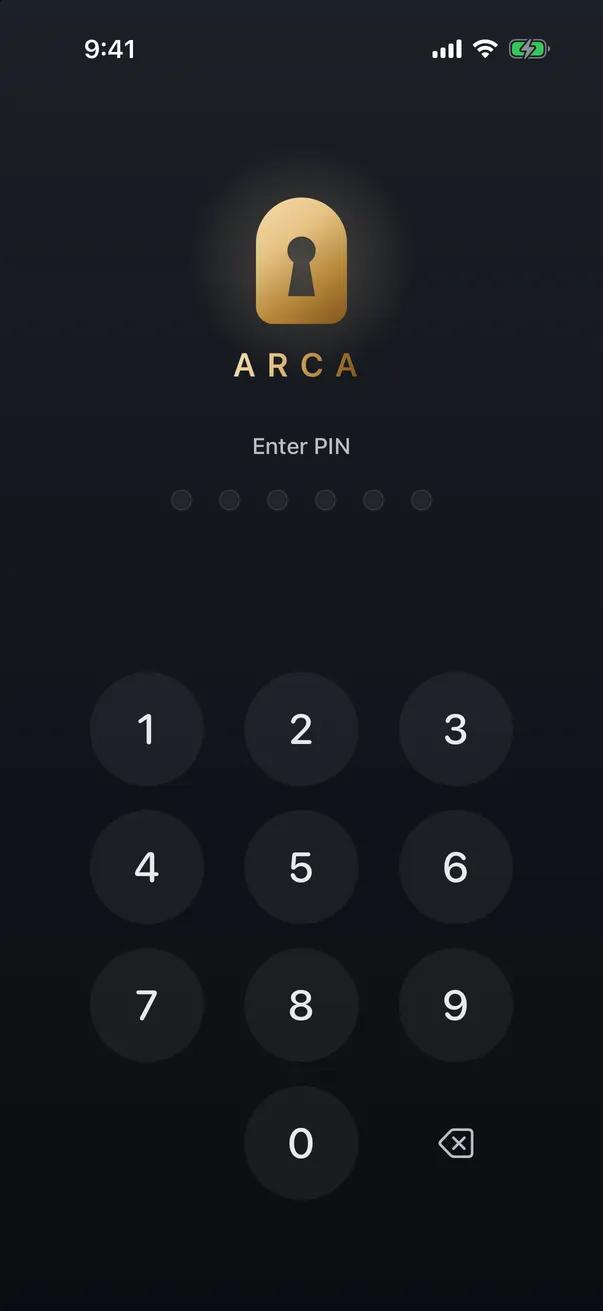
Arca هو تلك الخزنة. حين تنقل صورة إليه، تُشفَّر الصورة على جهازك بـ AES-256-GCM، بمفتاح مشتق من رمز PIN الخاص بك عبر Argon2id، وتعيش في حاوية التطبيق نفسه، منفصلة عن مكتبة «الصور»، بلا خادم ولا حساب خلفها. ولأن تلك الصور ليست في مكتبتك، فهي لا تتزامن مع iCloud، ولا تظهر في منتقي الصور لدى التطبيقات الأخرى، وفتح الهاتف أو فتح تطبيق «الصور» لا يفتحها. وللخزنة رمز PIN خاص بها، كما يوفّر Arca خزنة وهمية للمواقف التي قد تتعرض فيها لضغط لفتح الخزنة.
ولنكن واضحين بشأن الحدود، كالعادة: الخزنة تحمي فقط الصور التي تنقلها إليها فعلًا، وعليك حذف النسخ الأصلية من ألبوم الكاميرا وإلا بقيت نسخة خلفك. وهي ليست نسخة احتياطية، فاحتفظ بنسختك الخاصة من أي شيء لا تحتمل خسارته. اقفل تطبيق «الصور» للتكتم اليومي؛ واستخدم خزنة مشفّرة للصور القليلة التي تحتاج ذلك حقًا. ويمكنك قراءة المزيد عن النموذج في صفحة الأمان لدينا.
احصل على Arca من App Store لتحتفظ بأكثر صورك خصوصية في خزنة مشفّرة لها قفلها الخاص، منفصلة عن ألبوم الكاميرا.
Frequently asked questions
كيف أقفل تطبيق «الصور» على آيفوني؟ +
على iOS 18 أو أحدث، اذهب إلى الشاشة الرئيسية والمس أيقونة تطبيق «الصور» مع الاستمرار حتى تظهر قائمة الإجراءات السريعة. اضغط «طلب Face ID» (تظهر باسم Touch ID أو رمز الدخول على الأجهزة التي تدعمها)، ثم أكّد بالضغط عليها مرة أخرى. من تلك اللحظة، يطلب فتح «الصور» مصادقة Face ID أولًا. وللتراجع، المس الأيقونة مع الاستمرار مرة أخرى واختر «عدم طلب Face ID». تستغرق العملية كلها نحو عشر ثوانٍ ولا تحتاج إلى أي إعداد مسبق سوى تفعيل Face ID أو رمز الدخول.
هل يمنع قفل تطبيق «الصور» مزامنة iCloud لصوري؟ +
لا. قفل التطبيق يتحكم فقط بمن يستطيع فتح ذلك التطبيق على ذلك الجهاز وحده. تبقى صورك في مكتبة صور iCloud وتستمر بالمزامنة إلى كل جهاز مسجَّل الدخول بحساب Apple الخاص بك، حيث قد لا يكون تطبيق «الصور» مقفلًا أصلًا. قفل التطبيقات يخص الوصول العابر على هاتفك، لا مكان تخزين صورك ولا طريقة انتقالها. وإذا أردت إبقاء الصور خارج iCloud تمامًا فذلك إعداد منفصل، وجعلها خاصة فعلًا يحتاج أداة منفصلة.
هل يستطيع أحد رؤية صوري رغم قفل تطبيق «الصور»؟ +
في بعض الحالات نعم. تحذّر Apple نفسها من أن التطبيقات الأخرى التي منحتها إذن الوصول إلى مكتبة صورك تستطيع عرض صورك دون طلب Face ID، فتطبيق «الصور» المقفل لا يخفي تلك الصور عن تطبيق تواصل اجتماعي أو تحرير صور يملك الإذن مسبقًا. كما لا يفيد القفل على أجهزتك الأخرى المتزامنة، ومن يستطيع تجاوز Face ID أو يعرف رمز دخولك يستطيع فتحه. إنه يوقف التطفل العابر على هاتفك، وهذا يستحق، لكنه ليس خزنة.
Keep reading
Guides
لماذا ألبوم «مخفي» في الآيفون ليس خاصًا فعلًا
ألبوم «مخفي» في الآيفون يخفي الصور عن النظر، لكنه قابل للاكتشاف، ويتزامن مع iCloud، وقفله سهل التجاوز. إليك ما تعنيه الخصوصية حقًا.
Guides
كيف توقف مزامنة صور الآيفون مع iCloud
تريد صورك خارج خوادم Apple؟ إليك كيف توقف مزامنة صور الآيفون مع iCloud دون أن تفقدها، وما الذي يحدث فعلًا لمكتبتك الحالية، والمقايضة التي تقبل بها.
Privacy
كيف تحمي صورك إذا فُقد آيفونك أو سُرق
يحمي Find My و«حماية الجهاز المسروق» حسابك، لكن ألبوم الكاميرا يبقى يُفتح برمز دخولك. إليك كيف تحمي صورك الخاصة فعلًا إذا أُخذ هاتفك.
Your photos. Truly private.
Download Arca and lock your first photos away in under a minute. No account, no cloud, no one but you.
Free to download · iPhone · iOS 18+