
Privacy
كيف تحمي صورك إذا فُقد آيفونك أو سُرق
يحمي Find My و«حماية الجهاز المسروق» حسابك، لكن ألبوم الكاميرا يبقى يُفتح برمز دخولك. إليك كيف تحمي صورك الخاصة فعلًا إذا أُخذ هاتفك.
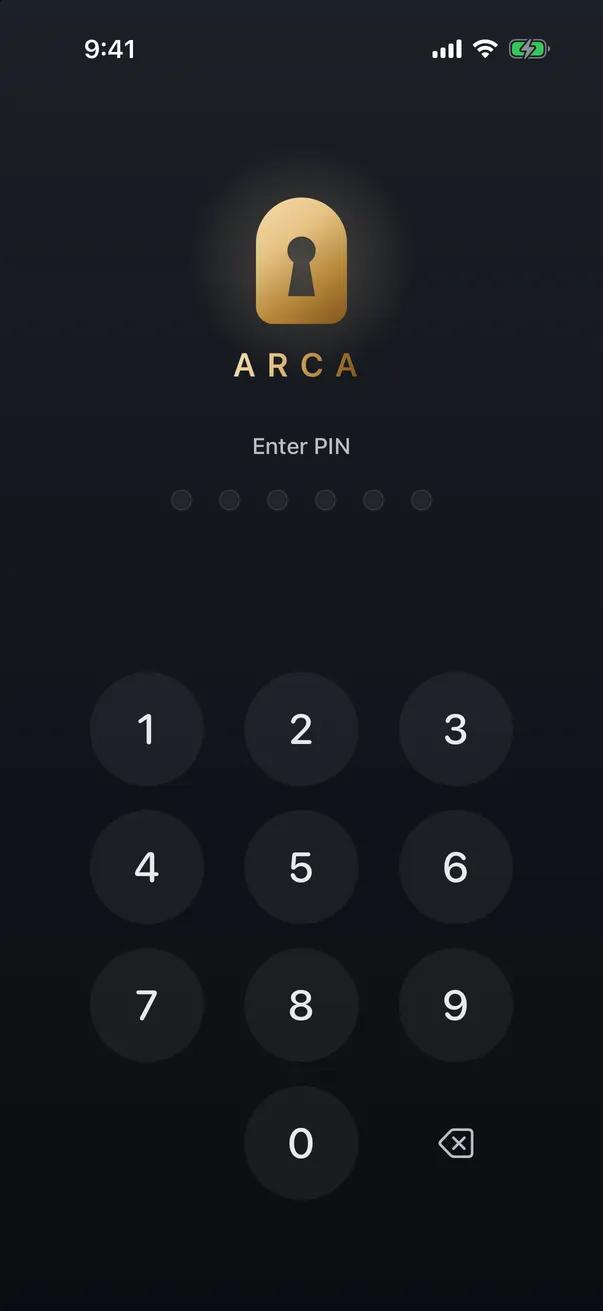
إذا فُقد آيفونك أو سُرق، افعل ثلاثة أمور بهذا الترتيب: ضع عليه علامة كمفقود في Find My، وغيّر كلمة سر حساب Apple، ثم امسحه عن بُعد بعد أن تيأس من استعادته. هذا يحمي حساباتك. أما صورك فمشكلة منفصلة، لأن ألبوم الكاميرا يُفتح برمز دخولك لا بوجهك.
مفقود أو مسروق أو مُراقَب وأنت تكتب: ثلاث مشكلات مختلفة
يخلط الناس بين هذه الحالات، لكنها تستدعي استجابات مختلفة، وأسوؤها ليس ما يتصوّره أغلب الناس.
الهاتف المفقود حدث خصوصية منخفض الخطورة عادةً. فمن يعثر عليه لا يملك رمز دخولك في الغالب، ويكفي Face ID ورمز دخول قوي لإبقائه خارجًا حتى تحدّد موقع الجهاز أو تمسحه.
والهاتف المسروق لإعادة بيعه شبيه به. أغلب السارقين يريدون مسح الجهاز وبيعه؛ إنهم يتسابقون مع قفل التفعيل، لا يتصفحون ألبوم الكاميرا.
الخطر الحقيقي على الخصوصية هو رمز الدخول المُراقَب: أن يراك أحدهم تكتب رمز دخولك في مقهى أو في المترو، ثم يأخذ الهاتف. الآن صار يملك السرّ الوحيد الذي يفتح كل شيء. وهذا النمط بالتحديد هو سبب بناء Apple لـ«حماية الجهاز المسروق»، وهو الحالة التي يأخذها بقية هذا الدليل على محمل الجد.
ومعرفة أي حالة أنت فيها تخبرك بمقدار القلق المطلوب، وأين تتوقف الحمايات المدمجة عن النفع.
الساعة الأولى: Find My ووضع الفقدان والمسح عن بُعد
في اللحظة التي تدرك فيها أن الهاتف ذهب، الأولوية لحساباتك لا للجهاز. نفّذ هذه القائمة من جهاز آخر أو من متصفح على icloud.com.
- ضع علامة كمفقود في Find My. هذا يقفل الهاتف، ويعلّق Apple Pay، ويعرض رسالة مخصّصة، ويُبقي تتبع الموقع نشطًا. وهو قابل للتراجع إن وجدت الهاتف في جيب معطف.
- غيّر كلمة سر حساب Apple. هذا يقطع السارق عن iCloud على الأجهزة الأخرى وعن إجراء أي تغيير في الحساب.
- غيّر كلمات سر كل ما يهمّك مما تبقى مسجَّل الدخول فيه، بدءًا من البريد الإلكتروني، لأن البريد هو طريق إعادة التعيين إلى كل شيء آخر.
- أبلغ مشغّل شبكتك، وأبلغ الشرطة برقم الجهاز التسلسلي إن كان مسروقًا.
- امسح عن بُعد، أخيرًا. حين تتأكد أن الهاتف لن يعود، يمسحه خيار «مسح هذا الجهاز». اجعل هذه الخطوة الأخيرة، لأن المسح ينهي عادةً قدرتك على تتبعه.
لا تعتمد أي من هذه الخطوات على جهل السارق برمز دخولك. وهذا هو بيت القصيد: إنها تحمي طبقة الحساب حتى في أسوأ الحالات. أما طبقة الصور فتحتاج أداة مختلفة.
«حماية الجهاز المسروق»، وهي الآن مفعّلة افتراضيًا
«حماية الجهاز المسروق» هي جواب Apple على مشكلة رمز الدخول المسروق، ومنذ iOS 26.4 صارت مفعّلة افتراضيًا للجميع بدل أن تكون مدفونة في «الإعدادات». وحين يكون آيفونك في مكان غير مألوف، تضيف احتكاكًا أمام الإجراءات التي يستخدمها السارق للاستيلاء على حياتك الرقمية.
| الإجراء بعيدًا عن مكان مألوف | ما تشترطه «حماية الجهاز المسروق» |
|---|---|
| عرض كلمات السر ومفاتيح المرور المحفوظة | Face ID أو Touch ID، بلا بديل برمز الدخول |
| استخدام وسيلة دفع محفوظة في Safari | Face ID أو Touch ID |
| تغيير كلمة سر حساب Apple | تحقّق بيومتري، ثم تأخير ساعة، ثم تحقّق بيومتري مجددًا |
| إيقاف Find My أو «حماية الجهاز المسروق» | تحقّق بيومتري، ثم تأخير ساعة، ثم تحقّق بيومتري مجددًا |
| مسح كل المحتوى والإعدادات | تحقّق بيومتري، ثم تأخير ساعة، ثم تحقّق بيومتري مجددًا |
تأخير الأمان لساعة واحدة هو الجزء الذكي هنا. فحتى السارق الذي يملك رمز دخولك ووجهك أمامه لا يستطيع أن يقفل عليك حساب Apple بهدوء، لأن التغييرات الحرجة تجعله ينتظر ساعة ثم يتحقّق مرة أخرى، وهي مدة تكفيك لوضع علامة مفقود على الهاتف. ولاستخدامها تحتاج المصادقة الثنائية ورمز دخول وFace ID أو Touch ID و«المواقع المهمة» مفعّلة. وإن لم تكن متأكدًا، تحقّق من تفعيلها في «الإعدادات» ضمن «Face ID ورمز الدخول».
الثغرة التي لا يذكرها أحد: صورك تُفتح برمز دخولك
هنا الجزء الذي تتخطاه التغطية المتحمسة للميزة عادةً. «حماية الجهاز المسروق» تحمي حسابك لا محتواك. إنها تضبط تغيير كلمات السر والمحفظة وبيانات تسجيل الدخول المحفوظة، ولا تضع تطبيق «الصور» خلف جدار بيومتري.
فإذا كان بيد أحدهم هاتفك مفتوحًا، أو رآك تكتب رمز دخولك، فبإمكانه فتح «الصور» والتمرير بحرية. والألبوم المخفي المدمج لا ينقذك أيضًا، لأنه يعيش داخل تطبيق «الصور» نفسه ويُفتح برمز الدخول أو Face ID نفسه. وقد كتبنا مقالًا كاملًا عن لماذا الألبوم المخفي في الآيفون ليس خاصًا فعلًا؛ وخلاصته أنه يخفي الصور عن نظرة عابرة، لا عمّن يمسك هاتفك المفتوح بنيّة مبيّتة.
وهذا ليس عيبًا في «حماية الجهاز المسروق». فقد صُمّمت لإيقاف الاستيلاء على الحساب، وهي تفعل ذلك جيدًا. لكنه يعني فقط أن الصور التي لا تريد أن يراها غريب محميّة بقدر ما يحميها رمز دخولك، ورمز الدخول سلسلة قصيرة يمكن مراقبتها أو تخمينها أو انتزاعها بالإكراه.
ماذا عن النسخ في iCloud؟
هناك جبهة ثانية تستحق التفكير. إذا كانت «صور iCloud» مفعّلة، فكل صورة في ألبوم الكاميرا تعيش أيضًا في مكتبة iCloud خاصتك، ويمكن الوصول إليها من أي جهاز مسجَّل الدخول إلى حسابك. ووضع علامة مفقود على الهاتف ومسحه يعالجان الجهاز، أما النسخة السحابية فمسألة منفصلة.
تشفّر «الحماية المتقدمة للبيانات» من Apple صور iCloud طرفًا إلى طرف، بحيث لا تستطيع Apple نفسها قراءتها، وتفعيلها من أفضل مفاتيح الخصوصية التي لا يستخدمها أغلب الناس أبدًا. لكن التشفير طرفًا إلى طرف يحمي البيانات على خوادم Apple؛ وهو لا يفعل شيئًا إن كان أحدهم مسجَّلًا بالفعل في حسابك على جهاز يتحكم فيه. وهذا هو السبب الحقيقي لتغيير كلمة سر حساب Apple فور اختفاء الهاتف.
والجواب الأنظف للصور الحساسة فعلًا هو إبقاؤها خارج المزامنة السحابية تمامًا. فالصورة التي لا تدخل «صور iCloud» أصلًا لا يستطيع الوصول إليها من يدخل حسابك لاحقًا. وقد غطّينا التفاصيل في كيف تنسخ صورك الخاصة احتياطيًا دون الوثوق بالسحابة؛ والخزنة التي تحتفظ بمكتبتها المشفّرة على الجهاز نفسه هي أبسط صور تلك الفكرة.
قفل منفصل للصور التي تهمّ
العلاج هو الدفاع في العمق: احتفظ بصورك الحساسة في خزنة لها قفلها الخاص، منفصل عن رمز دخول الجهاز. عندئذٍ لا يعني كون الهاتف مفتوحًا أن المجموعة الخاصة مفتوحة.
هذه هي المشكلة التي بُني Arca لحلّها، وإليك بالضبط كيف يعمل نموذجه، وما الذي لا يفعله:
- تشفير AES-256-GCM على الجهاز. الصور في الخزنة مشفّرة على الهاتف نفسه. ويُشتقّ مفتاح التشفير من رمز PIN الخاص بالخزنة باستخدام Argon2id، وهي دالة بطيئة وكثيفة الذاكرة تجعل تخمين رمز PIN مكلفًا.
- بلا خادم. لا يملك Arca حسابًا سحابيًا ولا يرفع شيئًا. ولا توجد نسخة لدى الشركة يمكن اختراقها أو استدعاؤها قضائيًا أو فحصها، لأن الصور المشفّرة لا تغادر جهازك قط.
- رمز PIN منفصل. الخزنة لا تُفتح برمز دخول جهازك. ومن يكون داخل هاتفك المفتوح يصطدم رغم ذلك بباب مقفل عند الخزنة.
- خزنة وهمية. رمز PIN ثانٍ يفتح محتوى غير مؤذٍ، وهو ما يهمّ أكثر حين يكون الخطر شخصًا يستطيع الضغط عليك لفتح التطبيق لا غريبًا لن تراه أبدًا.
أما ما لا يفعله، بصراحة: لا يستطيع منع أخذ هاتفك، ولا يفعل شيئًا للصور التي تتركها في ألبوم الكاميرا العادي، ولا يحمي أي تشفير خزنة أنت مستعد لفتحها تحت الإكراه، وهذا هو سبب وجود الخزنة الوهمية كله. وإن أردت أن تعرف كيف تحكم على أي تطبيق خزنة بهذه المعايير، فإن دليلنا عن أمان تطبيقات خزائن الصور يعرض الأسئلة التي ينبغي طرحها. التشفير أداة لها مهمة محدّدة، لا درع سحري.
أعدّ هذا قبل أن تحتاج إليه
لا يمكنك ضبط أي من هذا بهدوء بعد أن يكون الهاتف قد ذهب. خمس دقائق الآن تساوي أكثر من ساعة من الذعر لاحقًا.
- فعّل Find My في «الإعدادات»، بما في ذلك الشبكة و«إرسال آخر موقع»، ليبقى الهاتف قابلًا للعثور عليه حتى حين تنفد بطاريته.
- تأكّد من تفعيل «حماية الجهاز المسروق» ضمن «Face ID ورمز الدخول»، واتركها مفعّلة رغم أنها صارت الآن الوضع الافتراضي.
- استخدم رمز دخول من ستة أرقام أو أكثر، لا أربعة، واحجب الشاشة حين تكتبه في مكان عام.
- فعّل المصادقة الثنائية لحساب Apple إن لم تكن قد فعلتها، لأن «حماية الجهاز المسروق» تعتمد عليها.
- انقل صورك الخاصة إلى خزنة لها رمز PIN خاص بها، ثم احذف الأصول من ألبوم الكاميرا وأفرغ «المحذوفة مؤخرًا»، لتكون النسخة الوحيدة هي المشفّرة.
افعل هذه الأمور الخمسة، ويتقلّص سيناريو الفقدان أو السرقة من طارئ خصوصية إلى إزعاج ومطالبة تأمين. حساباتك تحرسها Apple، والصور التي تهمّك فعلًا يحرسها قفل لا يفتحه رمز دخولك. والترتيب مهم أيضًا: أعدّه والهاتف في يدك، لأن كل مفتاح من هذه المفاتيح يستحيل الوصول إليه بمجرد أن يصير الهاتف في يد غيرك.
فقدان الهاتف مرهق بما يكفي دون أن تتساءل من يتصفّح صورك. الأدوات المدمجة تفعل الكثير، والخزنة المنفصلة تتولى بهدوء الجزء الذي لم تُصمَّم تلك الأدوات لتغطيته أصلًا.
Frequently asked questions
هل تمنع «حماية الجهاز المسروق» أحدًا من الوصول إلى صوري؟ +
ليس مباشرة. تحمي «حماية الجهاز المسروق» حساب Apple وكلمات السر المحفوظة والمحفظة باشتراط Face ID أو Touch ID لإجراءات معيّنة حين تكون بعيدًا عن الأماكن المألوفة. وهي لا تضع ألبوم الكاميرا خلف تلك البوابة البيومترية. فتطبيق «الصور» يبقى يُفتح برمز دخول الجهاز، وبالتالي يستطيع كل من يعرف رمز دخولك أن يرى صورك.
هل يستطيع السارق رؤية صوري إذا كان يعرف رمز دخولي؟ +
نعم. رمز دخول الجهاز يفتح الهاتف كله، بما في ذلك تطبيق «الصور» والألبوم المخفي المدمج. ولهذا تهمّ الخزنة المشفّرة المنفصلة برمز PIN خاص بها: فهي تُبقي المجموعة الحساسة مقفلة حتى حين يكون الهاتف نفسه مفتوحًا. وتجنّب كتابة رمز دخولك في الأماكن العامة حيث يمكن لأحد أن يراقبك.
هل ينبغي أن أمسح آيفوني المسروق عن بُعد؟ +
إن كنت واثقًا أنه ذهب وكانت بياناتك أهم عندك من الجهاز، فنعم. ضع عليه علامة كمفقود في Find My أولًا، فذلك يقفله ويُبقي التتبع يعمل. ولا تمسحه إلا بعد أن تيأس من استعادته، لأن المسح ينهي عادةً قدرتك على تحديد موقع الجهاز. ومع نسخ iCloud الاحتياطية الحديثة، لن تخسر الكثير بالمسح.
Keep reading
Privacy
ماذا يستطيع أحد أن يرى إذا عرف رمز دخول آيفونك؟
رمز دخول الآيفون مفتاح رئيسي، لا مجرد قفل شاشة. إليك بالضبط ما يفتحه، وما الذي تغطيه «حماية الجهاز المسروق» وما لا تغطيه، والقفل الوحيد الذي لا يفتحه رمز الدخول أبدًا.
Privacy
كيف تعرف إن كان أحد قد فتّش هاتفك؟
الإجابة الصادقة: الآيفون لا يحتفظ بأي سجل لمن فتح صورك، لذا لا يمكنك عادةً أن تعرف على وجه اليقين. لكن هناك مؤشرات تستحق الفحص، والخطوة الأفضل من كشف التطفّل هي جعله بلا فائدة. إليك الأمرين معًا.
Privacy
كيف تحافظ على خصوصية صورك على آيفون أو iCloud مشترك
الخبر الجيد أولًا: المشاركة العائلية لا تكشف مكتبة صورك. الكشف الحقيقي يأتي من معرّف Apple مشترك، أو مكتبة صور مشتركة، أو جهاز تسلّمه بيدك. إليك كيف تعمل كل حالة، وكيف تُبقي الصور الحساسة خاصة.
Your photos. Truly private.
Download Arca and lock your first photos away in under a minute. No account, no cloud, no one but you.
Free to download · iPhone · iOS 18+