
Guides
كيف توقف مزامنة صور الآيفون مع iCloud
تريد صورك خارج خوادم Apple؟ إليك كيف توقف مزامنة صور الآيفون مع iCloud دون أن تفقدها، وما الذي يحدث فعلًا لمكتبتك الحالية، والمقايضة التي تقبل بها.
لإيقاف مزامنة صور الآيفون مع iCloud، افتح الإعدادات، ثم اضغط اسمك، ثم iCloud، ثم الصور، وأوقف «مزامنة هذا الآيفون». اختر «تنزيل الأصول والاحتفاظ بها» أولًا حتى لا تفقد شيئًا. من تلك اللحظة، تبقى الصور الجديدة على جهازك بدل أن تُرفع إلى خوادم Apple.
لماذا توقف مزامنة صور iCloud؟
يترك معظم الناس صور iCloud مفعّلة دون تفكير، ولسبب وجيه: فهي تحفظ نسخة من مكتبتك وتُبقي كل جهاز متزامنًا. لكن ثمة أسبابًا وجيهة لإيقافها، وأكبرها الخصوصية.
حين تكون صور iCloud مفعّلة، تعيش نسخة من كل صورة تلتقطها على خوادم Apple. تلك النسخة مريحة، لكنها أيضًا مكان ثانٍ توجد فيه صورك، مكان يمكن نظريًا الوصول إليه بطلب بيانات، أو باختراق حساب، أو من أي شخص يدخل إلى حساب Apple الخاص بك. إيقاف المزامنة يعني ببساطة أن الصور الجديدة تبقى على هاتفك، دون إنشاء أي نسخة سحابية.
وهناك أسباب عملية أيضًا. قد تحاول توفير مساحة iCloud، أو منع ظهور صور شخصية على جهاز Mac عائلي مشترك، أو تفضّل ببساطة إبقاء مكتبتك على عتاد تملكه ماديًا. لا شيء من هذا يستدعي الذعر. إنه تفضيل معقول، وApple تجعله إعدادًا يمكنك تغييره في أقل من دقيقة.
قبل أن توقفها: نزّل أصولك
هذه هي الخطوة التي يتخطاها الناس ثم يندمون. إذا كانت صور iCloud تعمل بوضع تحسين المساحة، فقد تكون النسخ بالدقة الكاملة موجودة في iCloud وحده، بينما يحتفظ هاتفك بمعاينات أصغر. أوقف المزامنة بتسرّع وقد تجد نفسك مع نسخ منخفضة الجودة.
لذا افعل هذا أولًا. اذهب إلى الإعدادات، ثم اسمك، ثم iCloud، ثم الصور، وإن رأيت الخيار فاختر «تنزيل الأصول والاحتفاظ بها». امنحها وقتًا، ويفضّل أن يكون ذلك عبر Wi-Fi وأثناء الشحن، حتى تسحب كل صورة وفيديو بالدقة الكاملة إلى جهازك. ولا توقف المزامنة إلا بعد انتهاء ذلك.
هذا القدر الصغير من الصبر هو الفرق بين إبقاء مكتبتك سليمة وبين إفسادها في صمت.
كيف توقف صور iCloud، خطوة بخطوة
بمجرد أن تصبح أصولك آمنة على الجهاز، لا يستغرق إيقاف المزامنة سوى بضع ضغطات.
- افتح الإعدادات واضغط اسمك في الأعلى.
- اضغط iCloud، ثم اضغط الصور.
- أوقف «مزامنة هذا الآيفون» (تسميها إصدارات iOS الأقدم «صور iCloud»).
- سيسألك iOS عما تريد فعله بالصور الموجودة حاليًا على هاتفك. اختر «تنزيل الصور والفيديوهات» للاحتفاظ بنسخ كاملة على الجهاز، أو «إزالة من الآيفون» إن كنت قد حفظتها في مكان آخر وتريد مسح النسخ المحلية.
- هذا كل شيء. الصور التي تلتقطها من الآن فصاعدًا تبقى على الجهاز ولن تُرفع.
وإن كان لديك iPad أو Mac مسجّل الدخول بالحساب نفسه وأردت إخراجهما من السحابة أيضًا، فكرّر الخطوات ذاتها على كل منهما. إيقافها على جهاز واحد لا يغيّر إلا ذلك الجهاز.
ماذا يحدث لصورك الحالية
هنا يتوتر الناس، غالبًا بلا سبب. إيقاف المزامنة ليس كحذف مكتبتك. إليك ما يتغير فعلًا.
| ماذا | بعد إيقاف المزامنة |
|---|---|
| الصور الموجودة على هاتفك | تبقى على الجهاز (بالدقة الكاملة إن نزّلت الأصول أولًا) |
| مكتبة iCloud الحالية | تبقى في iCloud وعلى الأجهزة الأخرى التي ما زالت تزامن |
| الصور الجديدة التي تلتقطها | تبقى محلية، ولا تُرفع إلى iCloud بعد الآن |
| التعديلات والحذف | لا تتزامن بين أجهزتك بعد الآن |
| الألبومات المشتركة | تتوقف عن التحديث؛ وتحتفظ بما نُزّل بالفعل |
ثمة تفصيل يستحق المعرفة: إن توقفت عن استخدام صور iCloud كليًا عبر حسابك، تحتفظ Apple بالنسخ المرفوعة لمهلة تبلغ نحو 30 يومًا ثم تزيلها، مع خيار للتراجع قبل انتهاء تلك المدة. وهذا سبب آخر لتنزيل أصولك أولًا، حتى تكون النسخة الوحيدة التي تهم موجودة بأمان على جهازك.
صور iCloud والنسخ الاحتياطي في iCloud ليسا الشيء نفسه
توضيح سريع يربك كثيرين: صور iCloud والنسخ الاحتياطي في iCloud إعدادان مختلفان، وإيقاف أحدهما لا يمسّ الآخر.
صور iCloud هي المكتبة التي تزامن صورك بين الأجهزة في الوقت الفعلي. أما النسخ الاحتياطي في iCloud فهو لقطة منفصلة تُؤخذ مرة يوميًا لهاتفك كله. وهنا الجزء المهم: حين تكون صور iCloud مفعّلة، تعيش صورك في مكتبة الصور تلك ولا تتكرر داخل النسخة الاحتياطية للجهاز. وحين توقف صور iCloud، قد تُجرف صورك المحلية إلى النسخ الاحتياطي في iCloud بدلًا من ذلك، إن كان مفعّلًا لديك.
فإذا كان هدفك إبقاء الصور خارج خوادم Apple تمامًا، فإيقاف صور iCloud نصف المهمة فقط. تحقق أيضًا من الإعدادات، ثم اسمك، ثم iCloud، ثم النسخ الاحتياطي في iCloud. يمكنك إبقاء النسخ الاحتياطي مفعّلًا لكل شيء آخر مع إدراك أن ألبوم الكاميرا صار يركب معه بعد إيقاف مزامنة الصور، أو أن توقفه وتتولى النسخ الاحتياطي بنفسك. كلا الخيارين مقبول، ما دمت تعرف أيهما اخترت.
التخلص من النسخ الموجودة في iCloud بالفعل
إن أردت أيضًا إزالة الصور التي رفعتها قبل اليوم من خوادم Apple، فإيقاف المزامنة وحده لن يفعل ذلك، إذ تبقى تلك النسخ في مكانها. أمامك خياران نظيفان.
الطريقة الأنظف أن تفعلها قبل إيقاف المزامنة، بينما صور iCloud ما زالت مفعّلة. فلأن كل شيء متزامن، حذف صورة من هاتفك يزيلها من iCloud أيضًا، والعكس صحيح. امسح ما لا تريد للسحابة أن تحتفظ به، وأفرغ «المحذوفة مؤخرًا»، وعندها فقط أوقف المزامنة. وبدلًا من ذلك، سجّل الدخول إلى iCloud.com واحذف من مكتبة الويب هناك. فقط تأكد أن أصولك نُزّلت إلى جهازك أولًا، حتى لا يتحول «الحذف من iCloud» إلى «الحذف من كل مكان».
المقايضة: أنت الآن النسخة الاحتياطية
إيقاف صور iCloud يمنحك خصوصية وتحكمًا، لكنه يأخذ شيئًا أيضًا، ويستحق الأمر وضوحًا. لم تكن صور iCloud تزامن فحسب؛ كانت تحفظ مكتبتك بالكامل في صمت. أوقفها وتزول شبكة الأمان تلك.
من الآن فصاعدًا، إن ضاع هاتفك أو سُرق أو تعطّل، فالصور الموجودة عليه وحده تذهب معه. فما إن توقف المزامنة مع iCloud، يصبح النسخ الاحتياطي مهمتك أنت. انسخ مكتبتك إلى حاسوب أو قرص خارجي أو أي نسخة احتياطية تثق بها، وافعل ذلك وفق جدول لا «في وقت ما». نستعرض خيارات جيدة في كيف تحفظ صورك الخاصة احتياطيًا دون الوثوق بالسحابة. وإن كنت توازن أين ينبغي أن تعيش صورك أصلًا، فإن iCloud مقابل خزنة مقابل التخزين دون اتصال يعرض الخيارات جنبًا إلى جنب.
ما الذي لا يفعله إيقاف المزامنة
من السهل أن تفترض أن سحب صورك من السحابة يجعلها خاصة، وانتهى الأمر. ليس كذلك، والفجوة مهمة.
إيقاف صور iCloud يوقف النسخة السحابية. ولا يفعل شيئًا حيال من يستطيع فتح تطبيق الصور على هاتفك. فمن يمسك جهازك مفتوحًا، أو يعرف رمز دخولك، ما زال بإمكانه تصفّح ألبوم الكاميرا كله، لأنه يُفتح برمز الدخول نفسه الذي يفتح الهاتف. وألبوم «مخفي» المدمج لا يغيّر ذلك أيضًا.
كما أنه لا يمحو بأثر رجعي ما هو موجود في iCloud بالفعل. المكتبة التي رفعتها قبل اليوم تبقى هناك حتى تحذفها بنفسك. وإن كنت تفضّل الاحتفاظ براحة السحابة مع سدّ فجوة الخصوصية، فإن الحماية المتقدمة للبيانات من Apple تشفّر صور iCloud من طرف إلى طرف بحيث لا تستطيع Apple نفسها قراءتها، وهو طريق مختلف إلى هدف مشابه.
للصور الحساسة: خارج السحابة وخلف قفل
للصور القليلة التي لا تريد لغريب أن يراها أبدًا، أقوى إعداد يجمع الفكرتين: أبقِها خارج السحابة وخلف قفلها الخاص على الجهاز. وذلك القفل الثاني هو تحديدًا ما وُجدت الخزنة من أجله، ويستحق الأمر دقة في الوصف.
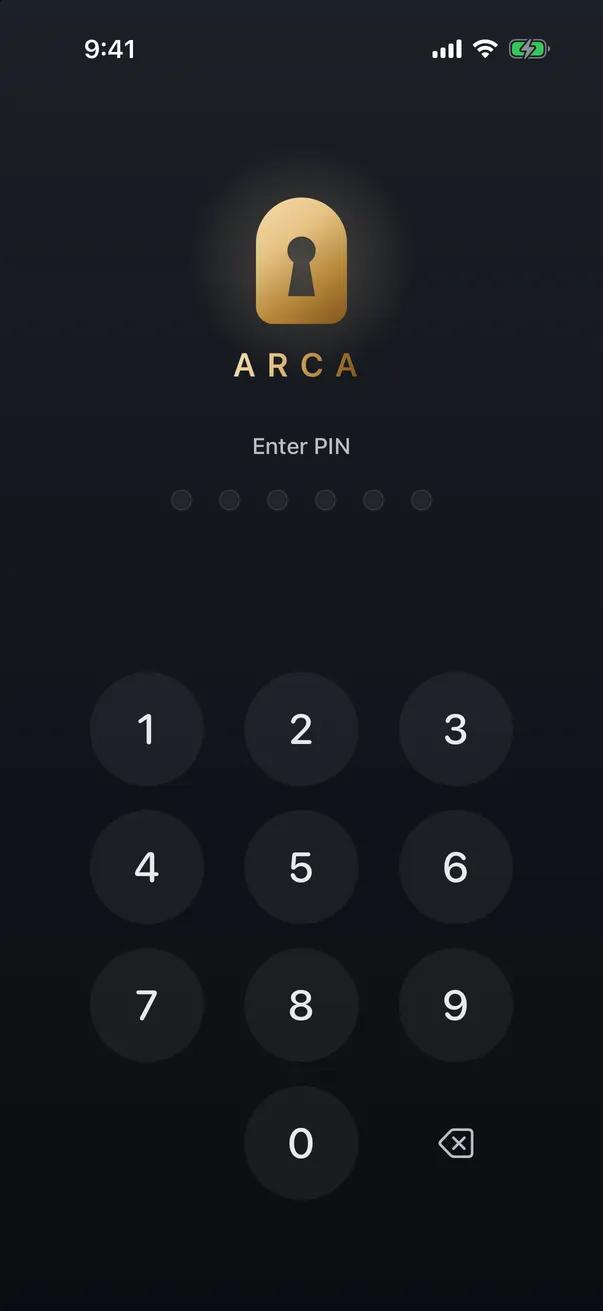
يحتفظ Arca بمجموعة تختارها من الصور في خزنة على الجهاز مشفّرة بـ AES-256-GCM، حيث يُشتق المفتاح من رمز PIN الخاص بك عبر Argon2id، وهي دالة بطيئة تجعل تخمين الرمز مكلفًا. لا يوجد خادم ولا حساب، فلا شيء يُرفع ولا توجد نسخة لدى شركة يمكن اختراقها أو تسليمها. ورمز PIN منفصل يعني أن من دخل هاتفك المفتوح يواجه بابًا مقفلًا، ويمكن لخزنة وهمية أن تفتح مجموعة عادية برمز ثانٍ إن ضُغط عليك يومًا لفتح الجهاز.
وما لا يفعله Arca، بوضوح: لا يدير إعدادات iCloud نيابة عنك، ولا يفعل شيئًا للصور التي تتركها في ألبوم الكاميرا العادي، ولا يحمي أي قفل خزنةً تفتحها أنت طوعًا تحت الإكراه، وهو السبب الكامل لوجود الخزنة الوهمية. إيقاف مزامنة iCloud ونقل القليل الحساس إلى خزنة خطوتان منفصلتان ومتكاملتان: إحداهما تُبقي مكتبتك خارج خوادم Apple، والأخرى تُبقي أهم الصور مقفلة حتى حين لا يكون هاتفك كذلك.
إيقاف مزامنة iCloud خطوة مفيدة حقًا للخصوصية، ولا تستغرق سوى دقيقة بعد تنزيل أصولك. تذكّر فقط ما الذي تشتريه وما الذي لا تشتريه: إنها تُخرج صورك من السحابة، وتسلّمك مهمة النسخ الاحتياطي، وتترك القفل على الجهاز لك. افعل الثلاثة بالترتيب الصحيح — نزّل أصولك، وقرّر كيف ستحتفظ بنسخة احتياطية، واقفل ما يهم فعلًا — وستحصل على الخصوصية دون فقدان البيانات العرضي الذي يوقع كل من يتعجّل.
Frequently asked questions
هل يؤدي إيقاف صور iCloud إلى حذف صوري؟ +
ليس من جهازك، ما دمت اخترت «تنزيل الأصول والاحتفاظ بها» أولًا، فهذا يحفظ نسخًا بالدقة الكاملة محليًا. كما تبقى صورك الحالية في مكتبة iCloud وعلى أجهزتك الأخرى. الصور الجديدة وحدها هي التي تتوقف عن الرفع، لذا نزّل أصولك قبل أن توقف المزامنة.
هل تبقى صوري في iCloud بعد إيقاف المزامنة؟ +
نعم. إيقاف صور iCloud على آيفون واحد يمنع ذلك الجهاز من المزامنة، لكن المكتبة التي رفعتها من قبل تبقى في iCloud وعلى أي جهاز آخر ما زال يستخدمها. وإن أردت إزالة النسخ السحابية، فعليك حذفها من iCloud بنفسك، من أحد الأجهزة أو عبر iCloud.com.
هل إيقاف صور iCloud أكثر أمانًا؟ +
إنها مقايضة. إبقاء الصور خارج iCloud يعني أنه لا توجد نسخة سحابية يمكن اختراقها أو طلبها قانونيًا، وهذا مكسب حقيقي للخصوصية. لكنك تفقد أيضًا النسخ الاحتياطي التلقائي من Apple والمزامنة بين الأجهزة، فتصبح مسؤولًا عن نسخ صورك احتياطيًا من تلك اللحظة.
Keep reading
Guides
كيف تقفل تطبيق «الصور» على آيفون (iOS 18)
يتيح لك iOS 18 قفل تطبيق «الصور» خلف Face ID ببضع نقرات، فلا يستطيع من يستعير هاتفك فتح ألبوم الكاميرا. خطوة مفيدة فعلًا، ولها حدود حقيقية. إليك كيفية تنفيذها، وما الذي تحميه وما لا تحميه.
Guides
لماذا ألبوم «مخفي» في الآيفون ليس خاصًا فعلًا
ألبوم «مخفي» في الآيفون يخفي الصور عن النظر، لكنه قابل للاكتشاف، ويتزامن مع iCloud، وقفله سهل التجاوز. إليك ما تعنيه الخصوصية حقًا.
Privacy
ماذا يستطيع شخص أن يرى بمعرّف Apple الخاص بك؟
معرّف Apple هو مفتاح iCloud، لا مفتاح هاتفك كله. من يسجّل الدخول باسمك يصل إلى ما تمت مزامنته مع حسابك فقط، ولا يصل إلى ما لم يغادر جهازك قط. هنا يقع الخط بالضبط، وكيف تحميه.
Your photos. Truly private.
Download Arca and lock your first photos away in under a minute. No account, no cloud, no one but you.
Free to download · iPhone · iOS 18+