
Guides
iPhoneの「非表示」アルバムが実はプライベートではない理由
iPhoneの「非表示」アルバムは写真を視界から隠しますが、見つけやすく、iCloudに同期され、ロックも簡単に外せます。本当のプライベートとは何かを説明します。
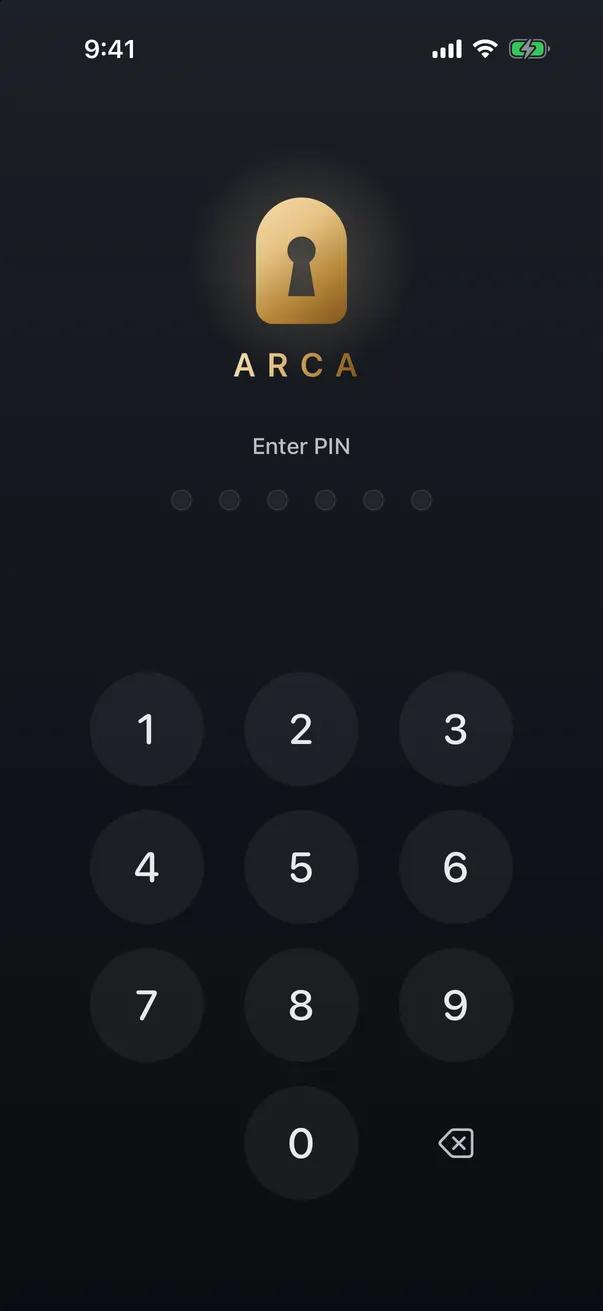
iPhoneの「非表示」アルバムはプライベートな場所に見えます。非表示をタップすると写真はカメラロールから消え、最近のiOSではアルバムがFace IDの後ろに置かれます。錠前のように見えます。金庫のように感じます。
そのどちらでもありません。「非表示」アルバムは、特定の写真を何気ない視線から遠ざけるために設計されたもので、本気で見ようとする人から守るためのものではありません。この違いは重要です。多くの人が、本当の保護に値する写真をこの機能に預けているからです。実際にどう動くのか、どこが足りないのか、そして「プライベート」が本来何を意味すべきかを見ていきましょう。
「非表示」アルバムの仕組み
写真を非表示にすると、iOSは単純なことをします。その写真にフラグを立て、メインのライブラリ、「メモリー」、写真ウィジェットに表示されないようにするだけです。写真そのものは移動せず、変化もせず、非表示にした行為で暗号化されることもありません。同じファイルのまま、ほとんどの表示でアプリが読み飛ばすよう印が付くだけです。
そして一か所だけ、まだ見つけられます。「アルバム」タブの「その他」に並ぶ**「非表示」アルバムです。iOS 16以降、そのアルバムは既定でFace ID、Touch ID、またはパスコードの後ろにロックされます。設定、次にアプリ、次に写真で「”非表示”アルバムを表示」**をオフにすれば、アルバム自体を隠すこともできます。
仕組みはこれだけです。表示の切り替えスイッチであり、切り替えスイッチには予想どおりの弱点があります。
なぜ見つけやすいのか
「非表示」アルバムは、気になった人が最初に開く場所のひとつです。誰もがその存在を知っているからこそです。iPhoneを使ったことがある人なら、「アルバム」タブに「非表示」の項目があることを知っています。世界でいちばん有名な隠し場所に隠すのは、たいした秘密ではありません。
そして**「”非表示”アルバムを表示」**をオフにしても、アルバムは消えません。スイッチを戻した瞬間に戻ってきますし、ロックの解けた端末を持っている人にとって設定での数秒の操作にすぎません。ここに本当の壁はなく、あるのはスイッチだけです。
なぜiCloudに同期されるのか
ここが最も見落とされる部分です。非表示の写真も、ライブラリの中では普通の写真のままです。iCloud写真を使っていれば、他のすべてと同じようにiCloudへアップロードされ、あなたのAppleアカウントでサインインしたすべての端末に現れます。iPadでも、Macでも、家族で共有している端末でも同じです。
つまりiPhoneで「隠した」写真が、家のノートパソコンの写真アプリにも、iCloudバックアップの中にも、Appleのサーバーにも置かれている可能性があります。隠すという行為が、それを1台の端末だけの秘密にしたことは一度もありません。自分が管理する端末の中に留めておきたかったのなら、「非表示」アルバムはその逆をしています。
Face IDロックとその限界
Face IDロックは本物の改善で、使う価値があります。ただし何から守るのかは正確に見ておくべきです。
- このロックはデバイスのパスコードに紐づいています。そのパスコードを知っている人は「非表示」アルバムを開けますし、設定からロック自体をオフにすることもできます。
- 守っているのはアルバムの表示であって、ファイルではありません。その下にある写真が特別に暗号化されているわけではありません。バックアップ、接続したパソコン、あるいは端末のデータへの別の経路を通れば、Face IDの画面に一度も触れずにファイルへ到達できます。
- これは認証のゲートであって、暗号化ではありません。暗号化はデータそのものを撹拌し、鍵がなければ読めなくします。表示のロックは、画面を見せるかどうかを決めるだけです。
つまりFace IDロックは、あなたの端末を何気なくスクロールする人に対しては敷居を上げます。パスコードやバックアップ、技術的なアクセスを持つ人に対しては、ほとんど何もしません。
「プライベート」が本来意味すべきこと
「非表示」アルバムがプライベートでないなら、何がプライベートなのか。本物のプライバシーとその見かけを分けるのは、3つの性質です。
- 暗号化。 ファイルそのものが暗号化されていて、鍵がなければ閲覧可能な写真ではなく読めないノイズになる。ラベルの付いたファイルと、鍵のかかったファイルの違いです。
- 端末内だけ。 サーバーにもクラウドにも何もアップロードされない。あなたに見えない場所に二つ目のコピーはなく、遠くのサービスが侵害されても写真は露出しません。
- 別のロック。 ボールトは端末の他の部分とは独立して開く。だから端末が開いていても、そこが開いているとは限りません。
「非表示」アルバムはこのどれも満たしません。暗号化されておらず、クラウドに同期され、そのロックは帽子を替えたデバイスのパスコードにすぎません。
もうひとつ知っておく価値があるのは、サードパーティの「ボールト」アプリの多くが同じ試験に落ちるということです。IOActiveのセキュリティ研究者がiOSの人気の写真ボールトアプリをリバースエンジニアリングしたところ、ファイルを暗号化せず隠しているだけのものがいくつも見つかり、写真は簡単に復元できました。教訓は「ボールトを避けろ」ではなく、「本当に暗号化するものを使え」です。
「非表示」アルバムと暗号化ボールトの比較
| 性質 | 「非表示」アルバム | 暗号化ボールト(例:Arca) |
|---|---|---|
| ファイルの暗号化 | なし | あり(ファイルごとにAES-256-GCM) |
| 1台の端末に留まる | いいえ、iCloudに同期 | はい、端末内だけ |
| サーバーに保存 | はい(iCloud) | いいえ、ゼロ知識 |
| ロック | デバイスのパスコード | 別のPIN + Face ID / Touch ID |
| パスコードで突破できるか | はい | いいえ、ボールトの鍵が要る |
| 見つけやすさ | はい、誰もが知る場所 | 見つかってもファイルは読めない |
大切な写真を暗号化ボールトへ移す手順
「非表示」アルバムに本当の保護に値する写真があるなら、移すのに数分あれば足ります。
- 暗号化ボールトアプリを入れます。Arcaなら作成するアカウントも登録手続きもないので、設定はPINを決めるだけです。
- ライブラリからボールトへ写真を読み込みます。
- 非表示を解除してから、写真アプリで元の写真を削除し、**「最近削除した項目」**も空にして、コピーが残らないようにします。
- Face ID、Touch ID、またはPINの後ろで、ボールトの中から写真が開くことを確認します。
Arcaでは、各写真がAES-256-GCMとArgon2idでPINから導かれた鍵で暗号化され、サムネイルとメタデータも暗号化され、動画は再生時に復号されるので平文のコピーがディスクに残ることはありません。サーバーが存在しないので、クラウドに同期されるものもありません。技術的な詳細はArcaの暗号化の仕組みを、暗号化を最優先する選択肢の並びはボールトアプリの比較をご覧ください。
まとめ
「非表示」アルバムは、それが何であるかという意味では便利な機能です。特定の写真をメインの表示から外し、何気ない視線から遠ざける方法として。ただし、セキュリティ上の意味でプライベートではありません。ファイルを暗号化せず、iCloudにコピーし、そのロックはデバイスのパスコード以上に強くはありません。
もしその写真が、端末を失くしたり、貸したり、調べられたりしたときに見られたくないほど大切なら、隠すだけでは足りません。暗号化してください。Arcaはまさにそれを行う、無料で、端末内だけの、ゼロ知識のiPhone向けボールトです。あなたのプライベートな写真が、ただ視界の外にあるのではなく、本当にプライベートであり続けるように。
Frequently asked questions
iPhoneの「非表示」アルバムは安全ですか? +
いいえ。「非表示」アルバムは写真をメインのグリッドから外しますが、ファイルは暗号化されず、ライブラリの中に残り、iCloudに同期されます。iOS 16で追加されたFace IDロックも、デバイスのパスコードを知っている人ならオフにできます。何気ない視線から守るだけで、本当の安全性はありません。
非表示の写真もiCloudに同期されますか? +
されます。iCloud写真がオンなら、非表示の写真もライブラリの一部のままで、他の写真と同じようにiCloudへアップロードされます。あなたのAppleアカウントでサインインしたすべての端末に現れ、Appleのサーバーに保存されるので、隠しても1台の端末に留まるわけではありません。
隠すだけでなく、本当にプライベートにするには? +
暗号化された、端末内だけのボールトに移してください。本当のプライバシーとは、鍵なしでは読めないようファイル自体が暗号化されていること、クラウドのコピーがなく端末にだけ保存されること、そして別のPINやFace IDで施錠されていることです。ArcaのようなアプリはAES-256暗号化とアカウント不要でこれを実現します。
Keep reading
Guides
iPhoneで写真アプリをロックする方法(iOS 18)
iOS 18では数回のタップで写真アプリをFace IDの後ろにロックできるので、人に貸したiPhoneでカメラロールを開かれずに済みます。本当に役立つ一手ですが、はっきりした限界もあります。手順と、守れるもの・守れないものを説明します。
Guides
iPhoneの写真をiCloudに同期させない方法
写真をAppleのサーバーから外したいですか。写真を失わずにiPhoneの写真のiCloud同期を止める方法と、既存のライブラリに実際に何が起きるのか、そして引き受けることになるトレードオフを説明します。
Privacy
iPhoneを紛失・盗難されたときに写真を守る方法
「探す」と「盗難デバイスの保護」はアカウントを守りますが、カメラロールはパスコードで開いたままです。端末を奪われたときに、プライベートな写真を実際に守る方法をまとめます。
Your photos. Truly private.
Download Arca and lock your first photos away in under a minute. No account, no cloud, no one but you.
Free to download · iPhone · iOS 18+