
Guides
Cómo evitar que las fotos del iPhone se sincronicen con iCloud
¿Quieres tus fotos fuera de los servidores de Apple? Así se detiene la sincronización de las fotos del iPhone con iCloud sin perderlas, qué pasa realmente con tu fototeca actual y qué renuncia asumes.
Para evitar que las fotos de tu iPhone se sincronicen con iCloud, abre Configuración, toca tu nombre, luego iCloud, luego Fotos, y desactiva «Sincronizar este iPhone». Elige antes «Descargar y conservar originales» para no perder nada. A partir de ese momento, las fotos nuevas se quedan en tu dispositivo en vez de subirse a los servidores de Apple.
¿Por qué desactivar la sincronización de Fotos de iCloud?
La mayoría deja Fotos de iCloud activado sin pensarlo, y con razón: respalda tu fototeca y mantiene todos los dispositivos sincronizados. Pero hay motivos legítimos para desactivarlo, y la privacidad es el principal.
Cuando Fotos de iCloud está activado, una copia de cada imagen que tomas vive en los servidores de Apple. Esa copia es cómoda, pero también es un segundo lugar donde existen tus fotos, uno al que en teoría se puede llegar mediante una solicitud de datos, una cuenta vulnerada, o cualquiera que entre en tu cuenta de Apple. Desactivar la sincronización significa que las fotos nuevas simplemente se quedan en tu teléfono, sin que se cree ninguna copia en la nube.
También hay razones prácticas. Puede que estés intentando liberar almacenamiento de iCloud, evitar que aparezcan fotos personales en una Mac familiar compartida, o simplemente prefieras tener tu fototeca en hardware que controlas físicamente. Nada de esto requiere alarma. Es una preferencia razonable, y Apple lo deja como un ajuste que puedes cambiar en menos de un minuto.
Antes de desactivarlo: descarga tus originales
Este es el paso que la gente se salta y luego lamenta. Si Fotos de iCloud ha estado optimizando tu almacenamiento, puede que las versiones en resolución completa de tus fotos vivan solo en iCloud, mientras tu teléfono guarda vistas previas más pequeñas. Desactiva la sincronización a la ligera y puedes quedarte con copias de baja calidad.
Así que haz esto primero. Ve a Configuración, luego tu nombre, luego iCloud, luego Fotos, y si ves la opción, elige «Descargar y conservar originales». Dale tiempo, idealmente con Wi-Fi y mientras carga, para que baje de vuelta a tu dispositivo cada foto y video en resolución completa. Solo cuando eso termine deberías desactivar la sincronización. Esa pizca de paciencia es la diferencia entre conservar tu fototeca intacta y degradarla en silencio.
Cómo desactivar Fotos de iCloud, paso a paso
Una vez que tus originales estén a salvo en el dispositivo, desactivar la sincronización toma unos pocos toques.
- Abre Configuración y toca tu nombre arriba.
- Toca iCloud y luego toca Fotos.
- Desactiva «Sincronizar este iPhone» (las versiones anteriores de iOS lo llaman «Fotos de iCloud»).
- iOS te preguntará qué hacer con las fotos que están ahora en tu teléfono. Elige «Descargar fotos y videos» para conservar copias completas en el dispositivo, o «Eliminar del iPhone» si ya las guardaste en otro sitio y quieres borrar las copias locales.
- Eso es todo. Las fotos que tomes de ahora en adelante se quedan en el dispositivo y no se subirán.
Si tienes un iPad o una Mac con la misma cuenta iniciada y quieres sacarlos también de la nube, repite los mismos pasos en cada uno. Desactivarlo en un solo dispositivo solo cambia ese dispositivo.
Qué pasa con tus fotos actuales
Aquí es donde la gente se pone nerviosa, casi siempre sin motivo. Desactivar la sincronización no es lo mismo que borrar tu fototeca. Esto es lo que cambia en realidad.
| Qué | Después de desactivar la sincronización |
|---|---|
| Las fotos que ya están en tu teléfono | Se quedan en el dispositivo (en resolución completa si descargaste los originales antes) |
| Tu fototeca actual de iCloud | Permanece en iCloud y en los otros dispositivos que sigan sincronizando |
| Las fotos nuevas que tomes | Se quedan locales, ya no suben a iCloud |
| Ediciones y borrados | Dejan de sincronizarse entre tus dispositivos |
| Álbumes compartidos | Dejan de actualizarse; conservas lo que ya se descargó |
Un matiz que vale la pena conocer: si dejas de usar Fotos de iCloud por completo en tu cuenta, Apple conserva las copias subidas durante un periodo de gracia de unos 30 días y luego las elimina, con opción de deshacerlo antes de que se cierre esa ventana. Esa es otra razón para descargar tus originales primero, de modo que la única copia que importa ya esté a salvo en tu propio dispositivo.
Fotos de iCloud y el respaldo en iCloud no son lo mismo
Una aclaración rápida que confunde a mucha gente: Fotos de iCloud y el respaldo en iCloud son dos ajustes distintos, y desactivar uno no toca el otro.
Fotos de iCloud es la fototeca que sincroniza tus imágenes entre dispositivos en tiempo real. El respaldo en iCloud es la instantánea separada, una vez al día, de todo tu teléfono. Y aquí está la parte que importa: cuando Fotos de iCloud está activado, tus imágenes viven en esa fototeca y no se duplican en el respaldo del dispositivo. Cuando desactivas Fotos de iCloud, tus fotos locales pueden pasar a arrastrarse dentro del respaldo en iCloud, si lo tienes activado.
Así que si tu objetivo es mantener las fotos fuera de los servidores de Apple por completo, desactivar Fotos de iCloud es solo la mitad del trabajo. Revisa también Configuración, luego tu nombre, luego iCloud, luego Respaldo en iCloud. Puedes dejar el respaldo activado para todo lo demás y simplemente entender que, con la sincronización de fotos apagada, tu carrete ahora viaja dentro de ese respaldo, o puedes desactivarlo y encargarte tú de los respaldos. Cualquiera de las dos opciones está bien, siempre que sepas cuál elegiste.
Cómo deshacerte de las copias que ya están en iCloud
Si además quieres que las fotos que subiste antes de hoy desaparezcan de los servidores de Apple, desactivar la sincronización por sí solo no lo hará, porque esas copias simplemente se quedan donde están. Tienes dos opciones limpias.
La más ordenada es hacerlo antes de desactivar la sincronización, mientras Fotos de iCloud sigue activo. Como todo está sincronizado, borrar una foto en tu teléfono también la quita de iCloud, y al revés igual. Elimina lo que no quieras que la nube conserve, vacía «Eliminados recientemente», y solo entonces desactiva la sincronización. La alternativa es iniciar sesión en iCloud.com y borrar desde la fototeca web. Solo asegúrate de que tus originales ya estén descargados en tu dispositivo, para que «borrar de iCloud» nunca se convierta en «borrar de todas partes».
La renuncia: ahora el respaldo eres tú
Desactivar Fotos de iCloud te compra privacidad y control, pero también te quita algo, y conviene verlo con claridad. Fotos de iCloud no solo sincronizaba; respaldaba en silencio toda tu fototeca. Desactívalo y esa red de seguridad desaparece.
De ahora en adelante, si tu teléfono se pierde, te lo roban o se rompe, las fotos que existen solo en él se van con él. Así que en el momento en que dejas de sincronizar con iCloud, respaldar pasa a ser tu trabajo. Copia tu fototeca a una computadora, un disco externo u otro respaldo en el que confíes, y hazlo con una frecuencia fija en vez de «en algún momento». Repasamos opciones sólidas en cómo respaldar tus fotos privadas sin confiar en la nube. Y si estás sopesando dónde deberían vivir tus fotos en primer lugar, iCloud frente a una bóveda frente a sin conexión presenta las alternativas lado a lado.
Lo que desactivar la sincronización no hace
Es fácil suponer que sacar tus fotos de la nube las vuelve privadas, y ya. No es así, y la diferencia importa.
Desactivar Fotos de iCloud detiene la copia en la nube. No hace nada respecto a quién puede abrir la app Fotos en tu teléfono. Cualquiera que tenga tu dispositivo desbloqueado, o que conozca tu código, puede seguir recorriendo todo tu carrete, porque se abre con el mismo código que desbloquea el teléfono. El álbum «Oculto» integrado tampoco cambia eso.
Tampoco borra retroactivamente lo que ya está en iCloud. La fototeca que subiste antes de hoy se queda ahí hasta que la elimines tú. Y si prefieres conservar la comodidad de la nube pero cerrar la brecha de privacidad, la Protección de datos avanzada de Apple cifra de extremo a extremo tus fotos de iCloud para que ni Apple pueda leerlas, que es otro camino hacia un objetivo parecido.
Para las fotos sensibles: fuera de la nube y detrás de una cerradura
Para el puñado de fotos que nunca querrías que viera un desconocido, la configuración más fuerte combina ambas ideas: mantenlas fuera de la nube y detrás de su propia cerradura en el dispositivo. Esa segunda cerradura es exactamente para lo que sirve una bóveda, y vale la pena ser preciso sobre lo que hace.
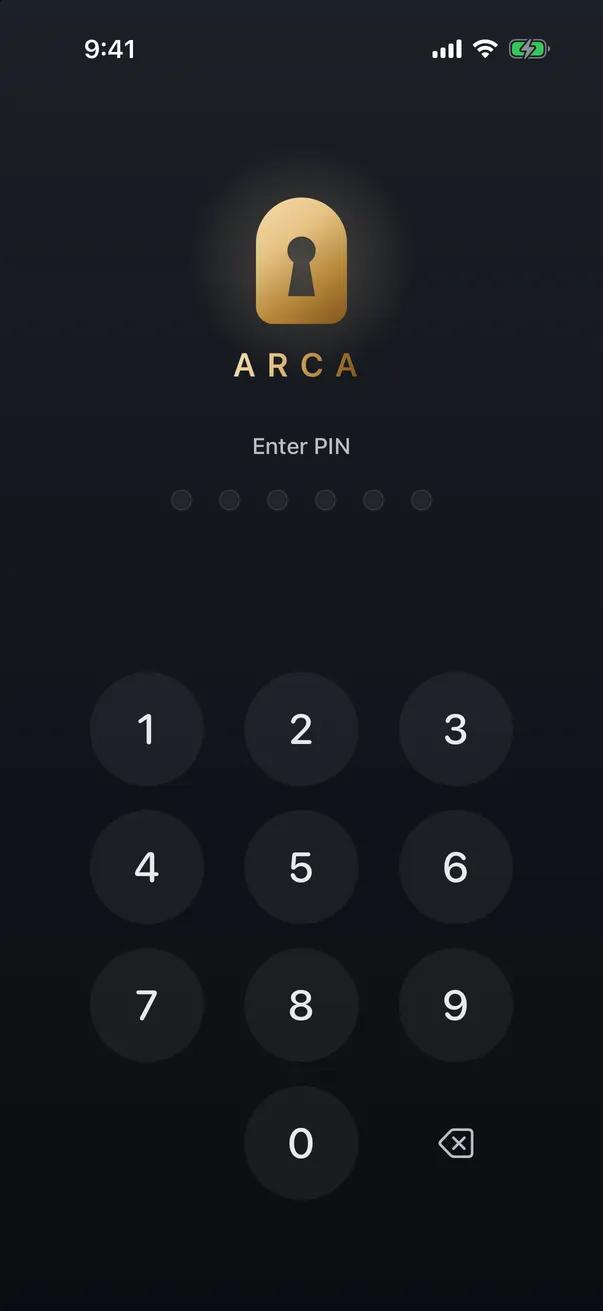
Arca guarda un conjunto elegido de fotos en una bóveda en el dispositivo cifrada con AES-256-GCM, donde la clave se deriva de tu PIN usando Argon2id, una función lenta que encarece adivinar el PIN. No hay servidor ni cuenta, así que nada se sube y no existe una copia en poder de una empresa que puedan vulnerar o entregar. Un PIN aparte significa que quien esté dentro de tu teléfono desbloqueado aun así se topa con una puerta cerrada, y una bóveda señuelo puede abrir un conjunto inofensivo con un segundo PIN si alguna vez te presionan para desbloquear.
Lo que Arca no hace, dicho con claridad: no administra tus ajustes de iCloud por ti, no hace nada por las fotos que dejas en el carrete normal, y ninguna cerradura protege una bóveda que abres voluntariamente bajo presión, que es justamente la razón de existir del señuelo. Desactivar la sincronización con iCloud y mover las pocas fotos sensibles a una bóveda son dos pasos separados y complementarios: uno mantiene tu fototeca fuera de los servidores de Apple, el otro mantiene bajo llave las fotos que más importan incluso cuando tu teléfono no lo está.
Detener la sincronización con iCloud es una medida de privacidad genuinamente útil, y toma cerca de un minuto una vez descargados tus originales. Solo recuerda qué te da y qué no: saca tus fotos de la nube, te entrega el trabajo de respaldar, y deja la cerradura del dispositivo en tus manos. Haz esas tres cosas en el orden correcto, descarga tus originales, decide cómo vas a respaldar, y pon bajo llave lo que de verdad importa, y obtienes la privacidad sin la pérdida accidental de datos que atrapa a quien se apresura.
Frequently asked questions
¿Desactivar Fotos de iCloud borra mis fotos? +
No de tu dispositivo, siempre que elijas primero «Descargar y conservar originales», que guarda copias en resolución completa de forma local. Tus fotos actuales también siguen en tu fototeca de iCloud y en tus otros dispositivos. Solo las fotos nuevas dejan de subirse, así que descarga tus originales antes de desactivarlo.
¿Mis fotos seguirán en iCloud después de desactivar la sincronización? +
Sí. Desactivar Fotos de iCloud en un iPhone evita que ese dispositivo sincronice, pero la fototeca que ya subiste permanece en iCloud y en cualquier otro dispositivo que siga usándola. Si quieres que las copias en la nube desaparezcan, tienes que borrarlas tú de iCloud, desde un dispositivo o en iCloud.com.
¿Es más seguro desactivar Fotos de iCloud? +
Es una renuncia a cambio de algo. Mantener las fotos fuera de iCloud significa que no hay copia en la nube que alguien pueda vulnerar o solicitar, y eso es una ganancia real de privacidad. Pero también pierdes el respaldo automático de Apple y la sincronización entre dispositivos, así que a partir de ahí el respaldo corre por tu cuenta.
Keep reading
Guides
¿Dónde se guardan los vídeos descargados en el iPhone?
Tres sitios distintos según cómo lo guardaras, y con consecuencias de privacidad muy diferentes. Cómo encontrar un vídeo que has perdido y cómo decidir dónde aterriza el siguiente.
Guides
Cómo bloquear la app Fotos en el iPhone (iOS 18)
iOS 18 te permite bloquear la app Fotos tras Face ID en unos pocos toques, así que un teléfono prestado no puede abrir tu carrete. Es un paso realmente útil, con límites reales. Aquí tienes cómo hacerlo y qué protege y qué no.
Guides
Por qué el álbum Oculto del iPhone no es realmente privado
El álbum Oculto del iPhone esconde las fotos de la vista, pero es fácil de encontrar, se sincroniza con iCloud y su bloqueo se sortea sin esfuerzo. Esto es lo que significa privado de verdad.
Your photos. Truly private.
Download Arca and lock your first photos away in under a minute. No account, no cloud, no one but you.
Free to download · iPhone · iOS 18+