
Guides
Cómo bloquear la app Fotos en el iPhone (iOS 18)
iOS 18 te permite bloquear la app Fotos tras Face ID en unos pocos toques, así que un teléfono prestado no puede abrir tu carrete. Es un paso realmente útil, con límites reales. Aquí tienes cómo hacerlo y qué protege y qué no.
En iOS 18 o posterior puedes bloquear la app Fotos tras Face ID en unos diez segundos: mantén pulsado el icono de Fotos, toca Solicitar Face ID y confirma. Después de eso, cualquiera que abra Fotos tiene que pasar Face ID primero. Es una mejora real para la privacidad cotidiana, pero tiene límites que conviene conocer antes de confiar en él.
Cómo bloquear la app Fotos en iOS 18
Apple añadió el bloqueo de apps integrado en iOS 18, y funciona con cualquier app que puedas mantener pulsada en la pantalla de inicio, Fotos incluida. No hay nada que configurar de antemano más allá de tener Face ID (o un código) ya activado. Estos son los pasos:
- Ve a la pantalla de inicio y busca la app Fotos.
- Mantén pulsado su icono hasta que aparezca el menú de acciones rápidas.
- Toca Solicitar Face ID (en los dispositivos más antiguos dice Touch ID o código).
- En la hoja de confirmación, toca Solicitar Face ID otra vez.
Eso es todo. A partir de ahora, cada vez que alguien toque Fotos, el teléfono pedirá Face ID antes de abrirla, y un escaneo fallido recurre a tu código. Si en algún momento quieres quitar el bloqueo, mantén pulsado el icono de nuevo y elige No solicitar Face ID. Ten en cuenta que esto necesita iOS 18 o posterior; en versiones anteriores la opción sencillamente no aparece.
Hay un efecto secundario agradable: una vez bloqueada la app, su contenido deja de aparecer en sitios en los que quizá no pienses, como los resultados de Spotlight, las sugerencias de Siri, las vistas previas de las notificaciones y CarPlay. Así que una app Fotos bloqueada es más discreta además de más difícil de abrir.
Cómo ocultar también la app Fotos
Bloquear controla quién puede abrir la app; ocultar va un paso más allá y quita el icono de tu pantalla de inicio por completo, guardándolo en una carpeta Oculto al final de la biblioteca de apps. Con la mayoría de las apps el camino es el mismo menú de mantener pulsado: toca Ocultar y solicitar Face ID, autentícate y confirma. La app desaparece de la pantalla de inicio y de la búsqueda, y solo reaparece cuando abres la carpeta Oculto y pasas Face ID.
Un par de advertencias honestas. Un puñado de apps integradas se pueden bloquear pero no ocultar, así que la opción de ocultar no está garantizada para todas las apps de Apple. Y ocultar la app Fotos no impide que la Cámara funcione ni que guarde fotos nuevas; solo oculta la app con la que las miras. Ocultar va en realidad de orden y de una capa ligera de discreción, no de cifrado adicional.
¿Qué apps puedes bloquear y cuáles no?
El mismo truco de mantener pulsado funciona con casi todo, así que el bloqueo de apps no es solo para Fotos. Las apps que más vale la pena bloquear son las que guardan información con la que alguien podría toparse en un teléfono prestado:
- Fotos. Tu carrete, la evidente.
- Mensajes. Conversaciones, archivos compartidos y códigos de verificación.
- Notas. Donde mucha gente guarda listas sensibles y escaneos de documentos.
- Mail. En la práctica, el centro de recuperación de contraseñas de toda tu vida digital.
- Apps de banca y salud. Muchas añaden su propio bloqueo, pero el del sistema es un respaldo útil.
- Apps de fotos y nube de terceros. Cualquier cosa que guarde una copia de tus imágenes.
Algunas apps integradas no se pueden bloquear, así que no des por hecho que la opción está en todas partes. Apple deja sin bloqueo Cámara, Calculadora, Reloj, Contactos, Buscar, Mapas, Atajos y Ajustes, sobre todo porque necesitan funcionar al instante o desde la pantalla bloqueada. Es un compromiso razonable, pero significa que Ajustes queda abierto, así que el bloqueo de apps protege apps de contenido concretas en lugar de sellar el teléfono entero.
Qué protege de verdad bloquear la app Fotos
Usado para lo que es bueno, el bloqueo de apps merece la pena de verdad. El riesgo cotidiano que resuelve es el más común que existe: le pasas tu teléfono desbloqueado a alguien para enseñarle una foto, buscar un número o dejar que un niño juegue, y esa persona se mete en Fotos. Con la app bloqueada, ese desvío casual choca con una petición de Face ID en lugar de con tu carrete.
Es una victoria de bajo esfuerzo para una situación real y frecuente. No te estás defendiendo de un laboratorio forense; te estás defendiendo del amigo, el compañero de trabajo, la pareja o el niño que tiene tu teléfono desbloqueado en la mano durante un minuto. Para eso, una barrera de Face ID en la app Fotos es exactamente el tamaño correcto de protección, y que además saque tus fotos de la búsqueda y las notificaciones es un extra silencioso.
Qué no protege
Aquí está la parte que la mayoría de las guías se salta, y es la que importa. Bloquear la app Fotos cambia quién puede abrir una app en un dispositivo. No cambia dónde viven tus fotos, cómo se sincronizan ni qué otras apps pueden verlas. Ser preciso en esto es la diferencia entre sentirse privado y serlo.
| ¿Bloquear la app Fotos… | La realidad |
|---|---|
| Impide que alguien abra Fotos casualmente en tu teléfono desbloqueado | Sí, pide Face ID |
| Oculta las fotos de la búsqueda, Siri y las notificaciones | Sí |
| Quita las fotos de tu fototeca | No, siguen ahí, sin cifrar |
| Impide que Fotos de iCloud las sincronice | No, se siguen sincronizando con tus otros dispositivos |
| Bloquea otras apps que ya tienen acceso a las fotos | No, la propia Apple advierte de que pueden mostrarlas |
| Se aplica en todos tus dispositivos | No, es por dispositivo y no se sincroniza |
La quinta fila es la que se le escapa a la gente. Cuando bloqueas Fotos, iOS muestra un aviso pequeño que explica que otras apps con permiso sobre tu fototeca pueden seguir mostrando tus imágenes sin ninguna autenticación. Así que una app social o un editor de fotos al que le diste acceso puede sacar a la luz, sin hacer ruido, justo las fotos que creías haber guardado bajo llave. Vale la pena revisar qué apps pueden acceder a tus fotos además de bloquear la app, porque el bloqueo y los permisos son dos puertas distintas.
Imagina la versión cotidiana de esto. Bloqueas Fotos en tu iPhone, pero la misma fototeca de iCloud está abierta en el iPad de la mesa del salón, y una app de edición que probaste una vez sigue teniendo acceso completo a tus imágenes. El bloqueo hizo su trabajo en una puerta mientras otras dos seguían abiertas de par en par. Eso no es motivo para no bloquear; es motivo para no confundirlo con cifrado.
El álbum Oculto integrado no es lo mismo
Es fácil confundir el bloqueo de apps con el álbum Oculto de la propia app Fotos, pero resuelven problemas distintos. El álbum Oculto solo saca las fotos seleccionadas de tu cuadrícula principal y las mete en una carpeta que a su vez está bloqueada con Face ID por omisión. Es cómodo, pero las fotos siguen dentro de la app Fotos, siguen en tu fototeca y se siguen sincronizando por iCloud como cualquier otra imagen.
Dicho de otro modo, el álbum Oculto esconde las fotos de la vista; no las asegura. Cualquiera que entre en la app Fotos, ya sea porque no está bloqueada en otro dispositivo o porque pasó tu Face ID, puede abrir el álbum Oculto y ver todo lo que hay dentro. Ocurre lo mismo con el álbum Eliminados recientemente, que también está bloqueado con Face ID por omisión y aun así no es más que una carpeta de fotos normales esperando sus 30 días antes de borrarse. Repasamos los límites reales de estas funciones en por qué el álbum Oculto del iPhone no es privado. Bloquear la app Fotos entera es un movimiento más fuerte que confiar en el álbum Oculto, pero ambos comparten el mismo techo: las fotos siguen siendo elementos normales y sin cifrar dentro de tu fototeca.
Bloqueo de app frente a bóveda cifrada
¿Cuándo basta entonces con una app Fotos bloqueada y cuándo necesitas más? La respuesta honesta es que depende de contra qué te estés protegiendo. Para mantener un teléfono prestado fuera de tu carrete, el bloqueo de apps es la herramienta adecuada y puedes quedarte ahí. Para fotos que te harían daño de verdad si salieran a la luz, no lo es, porque sigue aplicando todo lo anterior: las imágenes permanecen sin cifrar en una fototeca que se sincroniza con la nube y a la que otras apps pueden llegar.
Una bóveda cifrada funciona con un principio distinto. En lugar de poner un candado a la app que muestra fotos que siguen en tu fototeca, saca las fotos de la fototeca por completo y las cifra en un contenedor aparte. Comparamos los dos enfoques en detalle en bloqueo de apps de iOS frente a una bóveda de fotos. La versión corta: un bloqueo vigila una puerta que da a una habitación llena de tus fotos, mientras que una bóveda saca las fotos de la habitación y las mete en una caja fuerte que solo tú puedes abrir.
Dónde encaja Arca
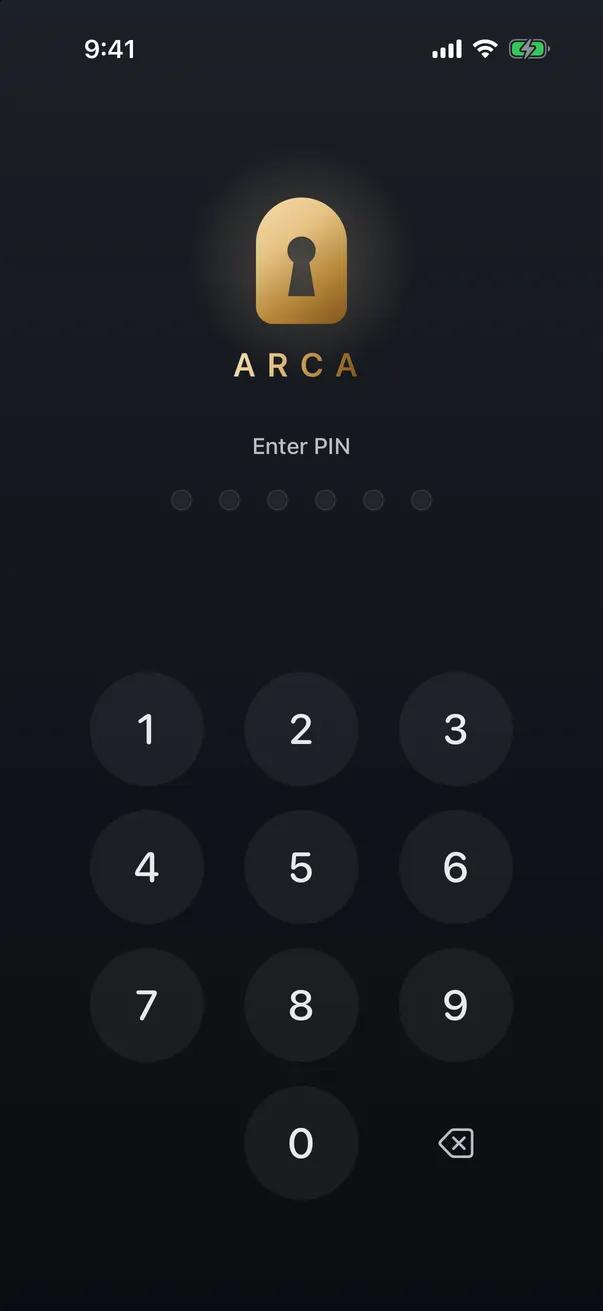
Arca es esa bóveda. Cuando mueves una foto a él, la foto se cifra en tu dispositivo con AES-256-GCM, usando una clave derivada de tu PIN mediante Argon2id, y vive en el contenedor propio de la app, separada de la fototeca de Fotos, sin servidor ni cuenta detrás. Como esas fotos no están en tu fototeca, no se sincronizan con iCloud, no aparecen en los selectores de otras apps, y desbloquear el teléfono, o la app Fotos, no las abre. La bóveda tiene su propio PIN, y Arca ofrece además una bóveda señuelo para situaciones en las que puedan presionarte para desbloquear.
Para ser claros con los límites, como siempre: una bóveda solo protege las fotos que realmente mueves a ella, y tienes que borrar los originales de tu carrete o se queda una copia atrás. No es una copia de seguridad, así que guarda tu propia copia de cualquier cosa que no puedas permitirte perder. Bloquea la app Fotos para la discreción del día a día; usa una bóveda cifrada para el puñado de fotos que de verdad lo necesitan. Puedes leer más sobre el modelo en nuestra página de seguridad.
Consigue Arca en el App Store para guardar tus fotos más privadas en una bóveda cifrada con su propio bloqueo, separada de tu carrete.
Frequently asked questions
¿Cómo bloqueo la app Fotos en mi iPhone? +
En iOS 18 o posterior, ve a la pantalla de inicio y mantén pulsado el icono de la app Fotos hasta que aparezca el menú de acciones rápidas. Toca «Solicitar Face ID» (en los dispositivos que lo usan dice Touch ID o código). Después confirma tocándolo otra vez. A partir de ese momento, abrir Fotos pide Face ID primero. Para deshacerlo, mantén pulsado el icono de nuevo y elige «No solicitar Face ID». Todo el proceso lleva unos diez segundos y no requiere más preparación que tener Face ID o un código ya activados.
¿Bloquear la app Fotos impide que iCloud sincronice mis fotos? +
No. Bloquear la app solo controla quién puede abrir esa app en ese dispositivo. Tus fotos siguen en tu fototeca de iCloud y se siguen sincronizando con todos los dispositivos que tengan iniciada tu cuenta de Apple, donde la app Fotos puede no estar bloqueada. El bloqueo de apps trata del acceso casual en tu teléfono, no de dónde se guardan tus fotos ni de cómo viajan. Si quieres mantener las fotos fuera de iCloud por completo, eso es otro ajuste, y que sean privadas de verdad requiere otra herramienta.
¿Puede alguien ver mis fotos aunque la app Fotos esté bloqueada? +
En algunos casos, sí. La propia Apple advierte de que otras apps con permiso sobre tu fototeca pueden seguir mostrando tus imágenes sin pedir Face ID, así que una app Fotos bloqueada no oculta esas fotos frente a una app social o de edición que ya tenga acceso. El bloqueo tampoco ayuda en tus otros dispositivos sincronizados, y quien pueda pasar tu Face ID o sepa tu código puede abrirlo. Detiene el fisgoneo casual en tu teléfono, que ya es algo, pero no es una bóveda.
Keep reading
Guides
Por qué el álbum Oculto del iPhone no es realmente privado
El álbum Oculto del iPhone esconde las fotos de la vista, pero es fácil de encontrar, se sincroniza con iCloud y su bloqueo se sortea sin esfuerzo. Esto es lo que significa privado de verdad.
Guides
Cómo evitar que las fotos del iPhone se sincronicen con iCloud
¿Quieres tus fotos fuera de los servidores de Apple? Así se detiene la sincronización de las fotos del iPhone con iCloud sin perderlas, qué pasa realmente con tu fototeca actual y qué renuncia asumes.
Guides
Por qué algunos vídeos nunca se descargan, da igual la herramienta
Casi todos los fallos de descarga son el mismo fallo con otra ropa: el vídeo necesita que alguien haya iniciado sesión. Estas son las tres clases de fallo, y cuáles puede arreglar legítimamente una herramienta.
Your photos. Truly private.
Download Arca and lock your first photos away in under a minute. No account, no cloud, no one but you.
Free to download · iPhone · iOS 18+